Router Necə Qoşulur və Quraşdırılır? Evdə Addım-Addım Təlimat
Protechunity redaksiyası Yenilənib: 6 dəq oxu
Mündəricat · 8 bölmə
- 01Routeri quraşdırmazdan əvvəl nələr lazımdır?
- 02Router necə qoşulur? Fiziki bağlantı mərhələsi
- 03Router necə quraşdırılır? İdarəetmə panelinə giriş
- 042.4 GHz və 5 GHz Wi-Fi arasında hansı fərq var?
- 05Routeri quraşdırdıqdan sonra interneti necə yoxlamaq olar?
- 06Router quraşdırılarkən ən çox rast gəlinən problemlər
- 07Routerin təhlükəsizliyi üçün hansı parametrləri dəyişmək lazımdır?
- 08Nəticə
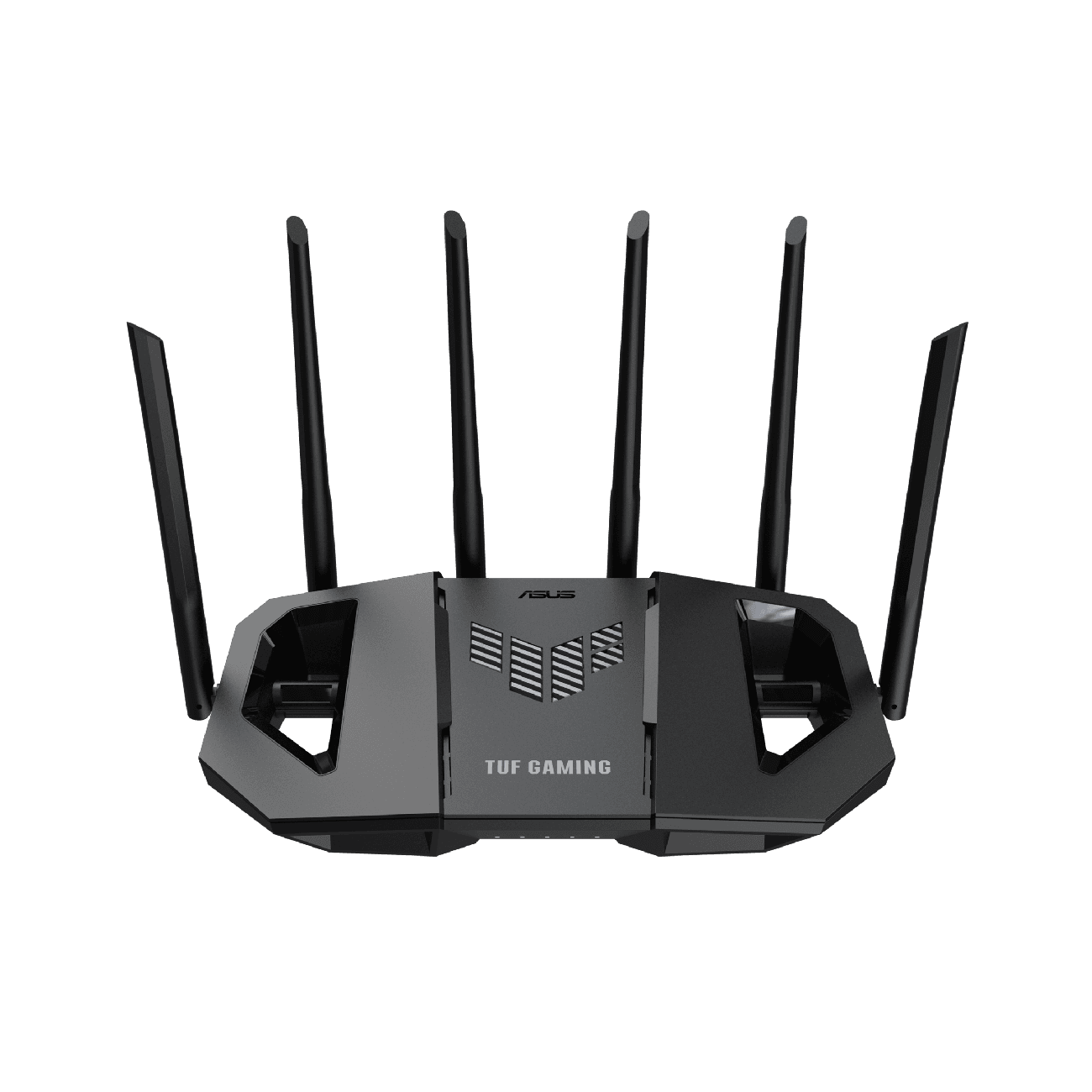
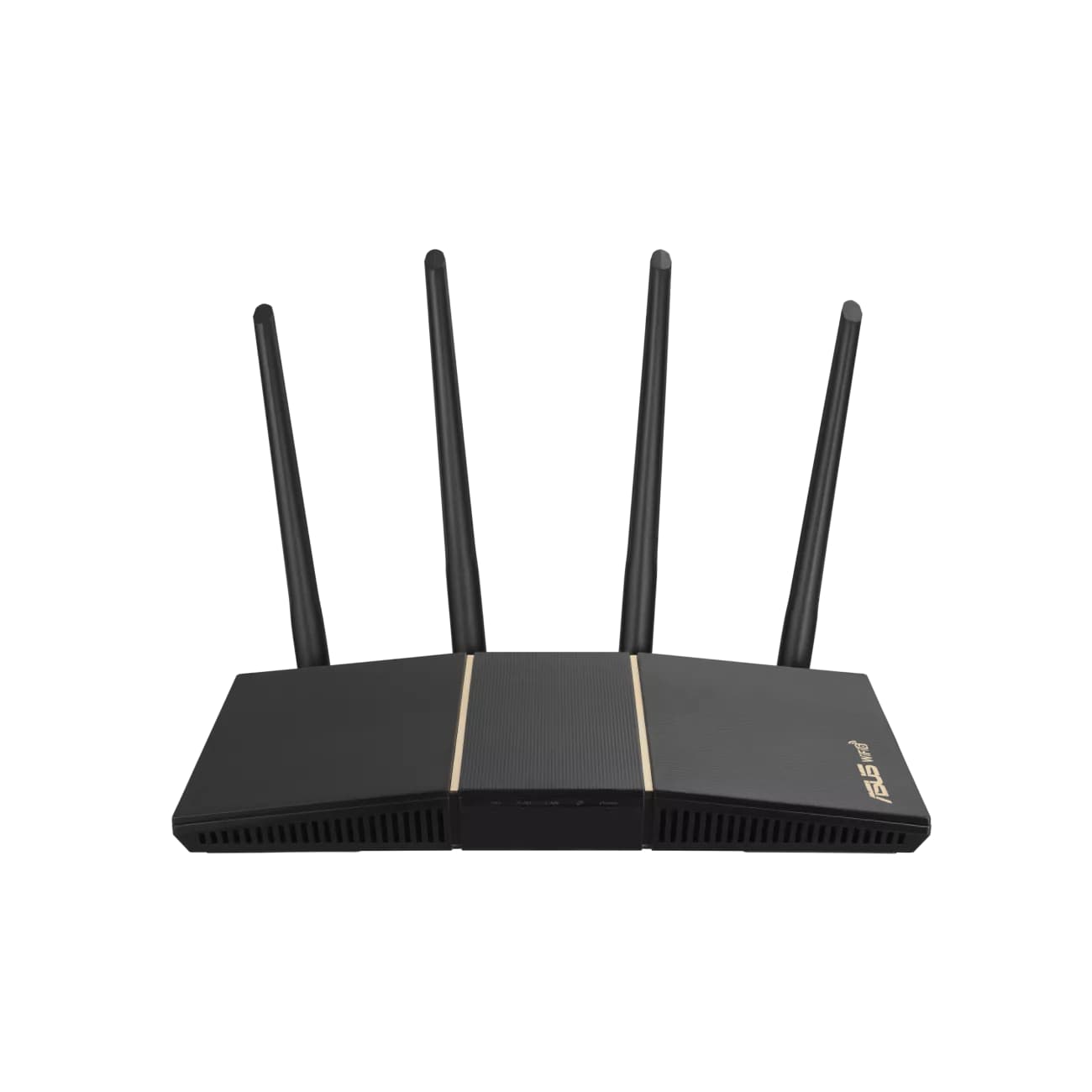
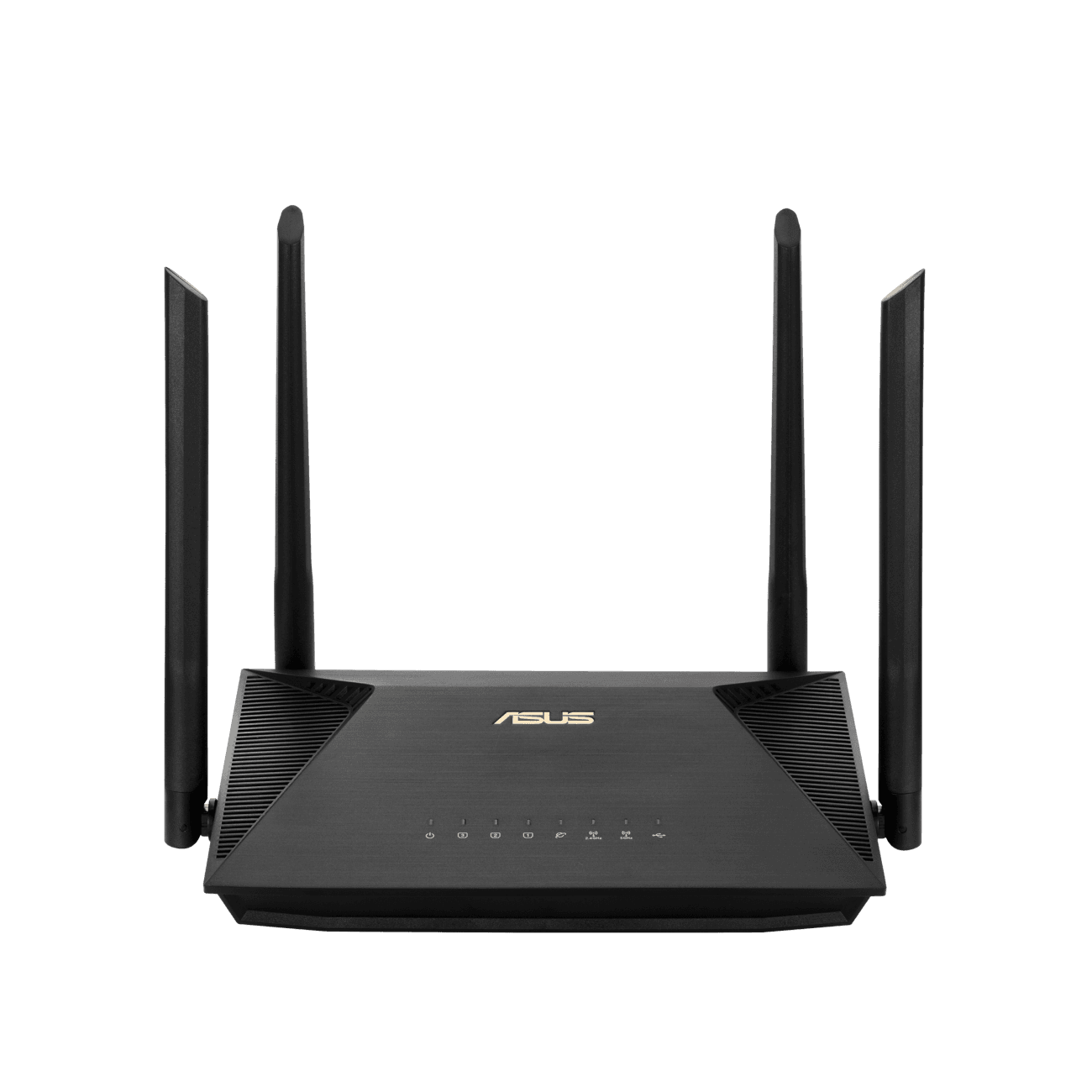
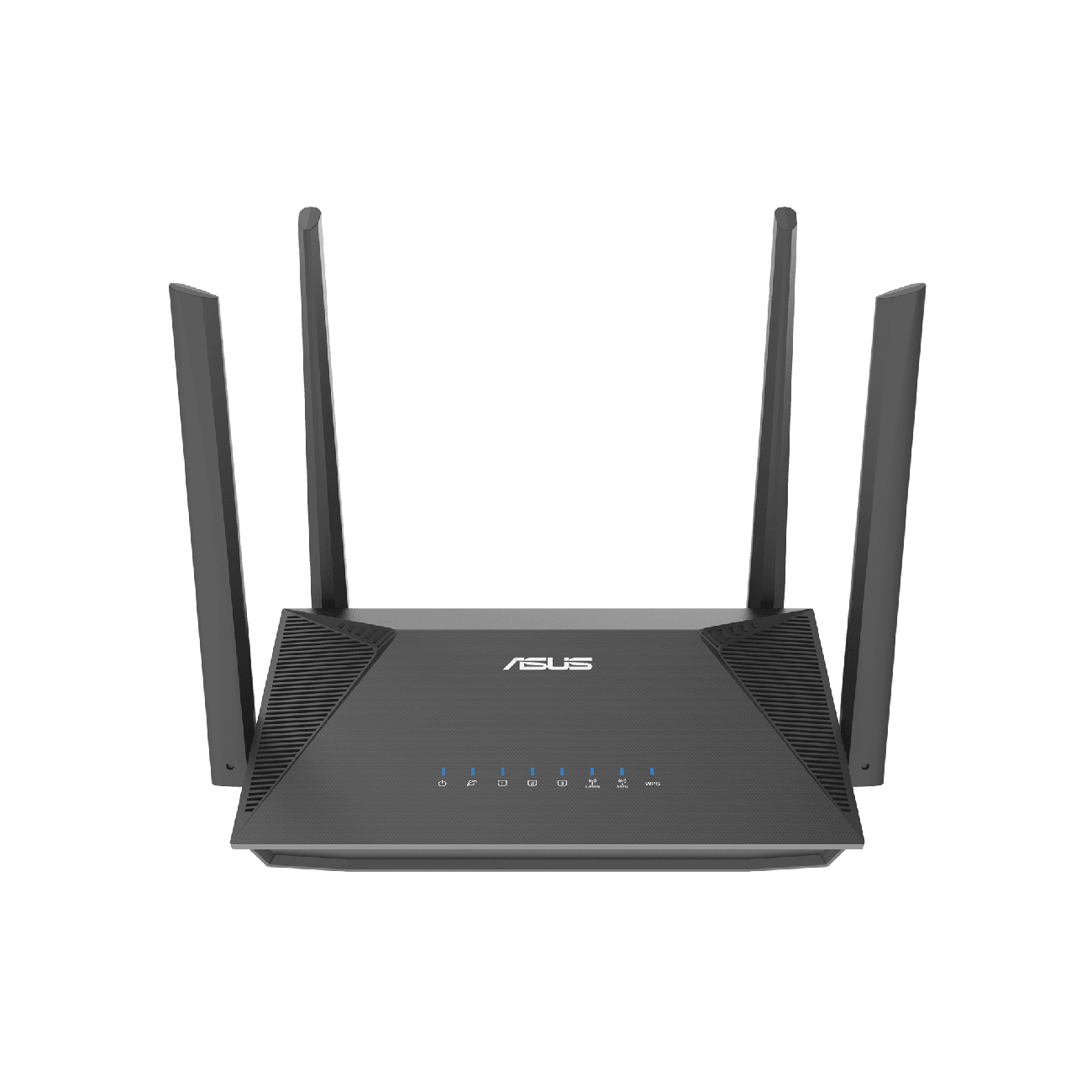
Router evdə telefon, noutbuk, kompüter, televizor və digər cihazları internetə qoşmaq üçün istifadə olunur. Düzgün quraşdırılmış router internet bağlantısını Wi-Fi və ya Ethernet kabeli vasitəsilə bir neçə cihaza paylayır. Bunun üçün cihazı elektrikə qoşmaq kifayət etmir. Kabel bağlantılarını düzgün qurmaq, internet parametrlərini sazlamaq və Wi-Fi şəbəkəsini qorumaq da vacibdir.
Bu məqalədə routerin necə qoşulduğunu, ilkin quraşdırmanın necə aparıldığını və internet işləmədikdə hansı addımların yoxlanılmalı olduğunu izah edirik.
Routeri quraşdırmazdan əvvəl nələr lazımdır?
Quraşdırmaya başlamazdan əvvəl aşağıdakı avadanlıqları və məlumatları hazırlamaq lazımdır:
- Router: İnterneti evdəki cihazlara paylayan şəbəkə avadanlığı.
- Ethernet kabeli: Modem, ONT və ya internet xəttini routerə qoşmaq üçün istifadə olunur.
- Elektrik adapteri: Routeri enerji ilə təmin edir.
- İnternet provayderinin məlumatları: Bəzi bağlantı növləri üçün istifadəçi adı və parol tələb olunur.
- Telefon və ya kompüter: Routerin idarəetmə panelinə daxil olmaq və parametrləri dəyişmək üçün lazımdır.
Əgər evdə ayrıca modem və ya optik ONT cihazı varsa, router həmin avadanlığa qoşulacaq. Bəzi modellərdə modem funksiyası da mövcuddur və belə cihazlar birbaşa internet xəttinə qoşula bilər. Buna görə bağlantı üsulu istifadə olunan avadanlıqdan asılıdır.
Router necə qoşulur? Fiziki bağlantı mərhələsi
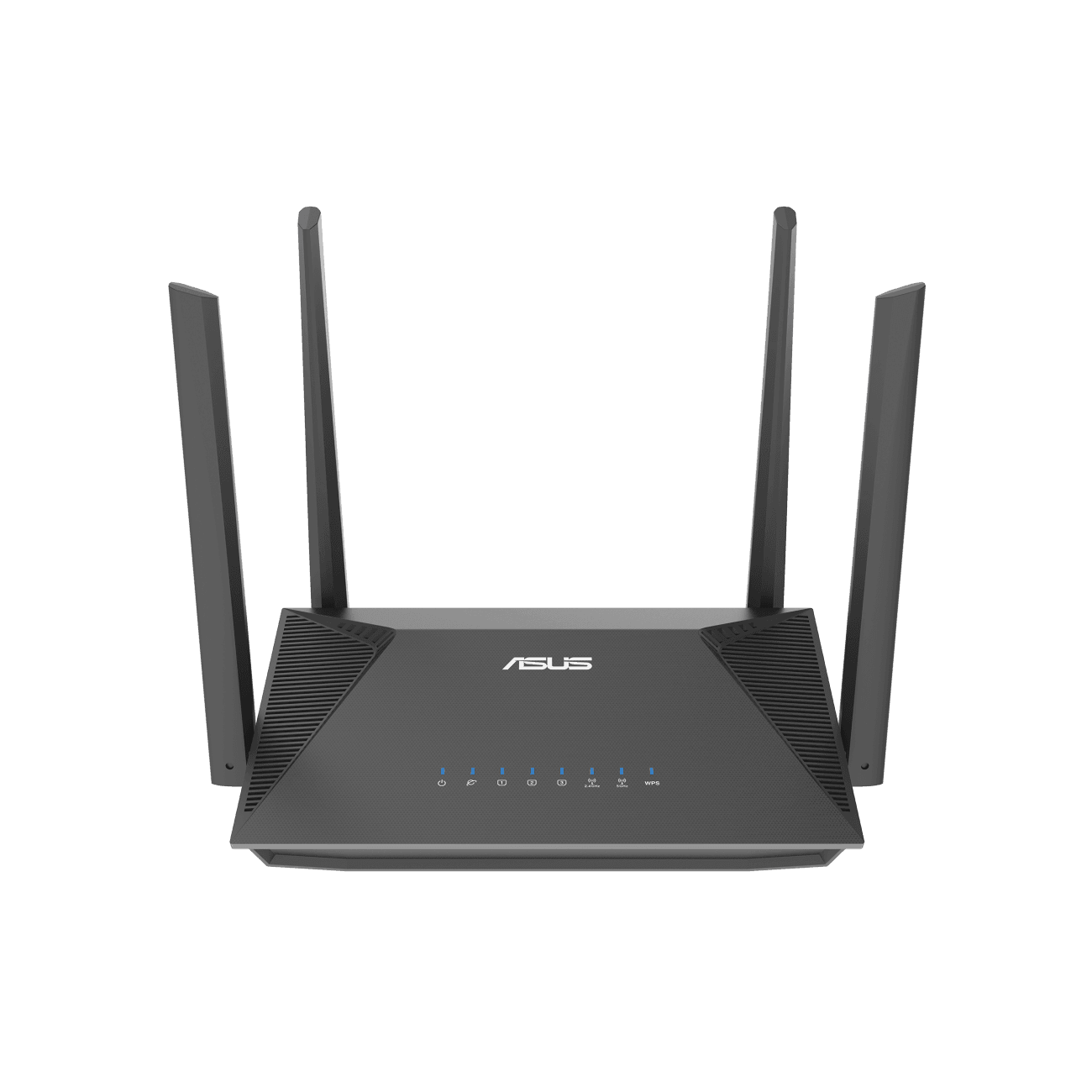
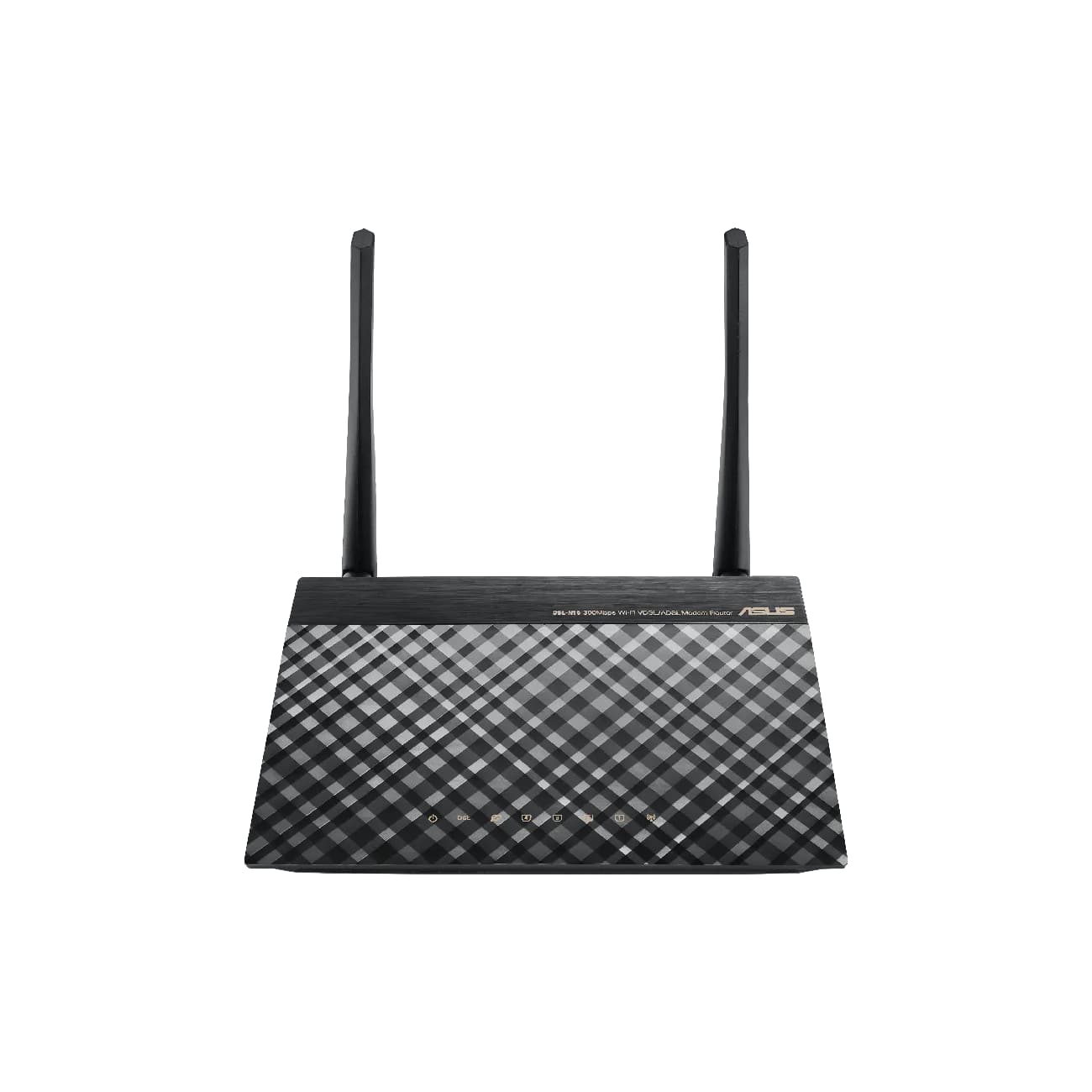
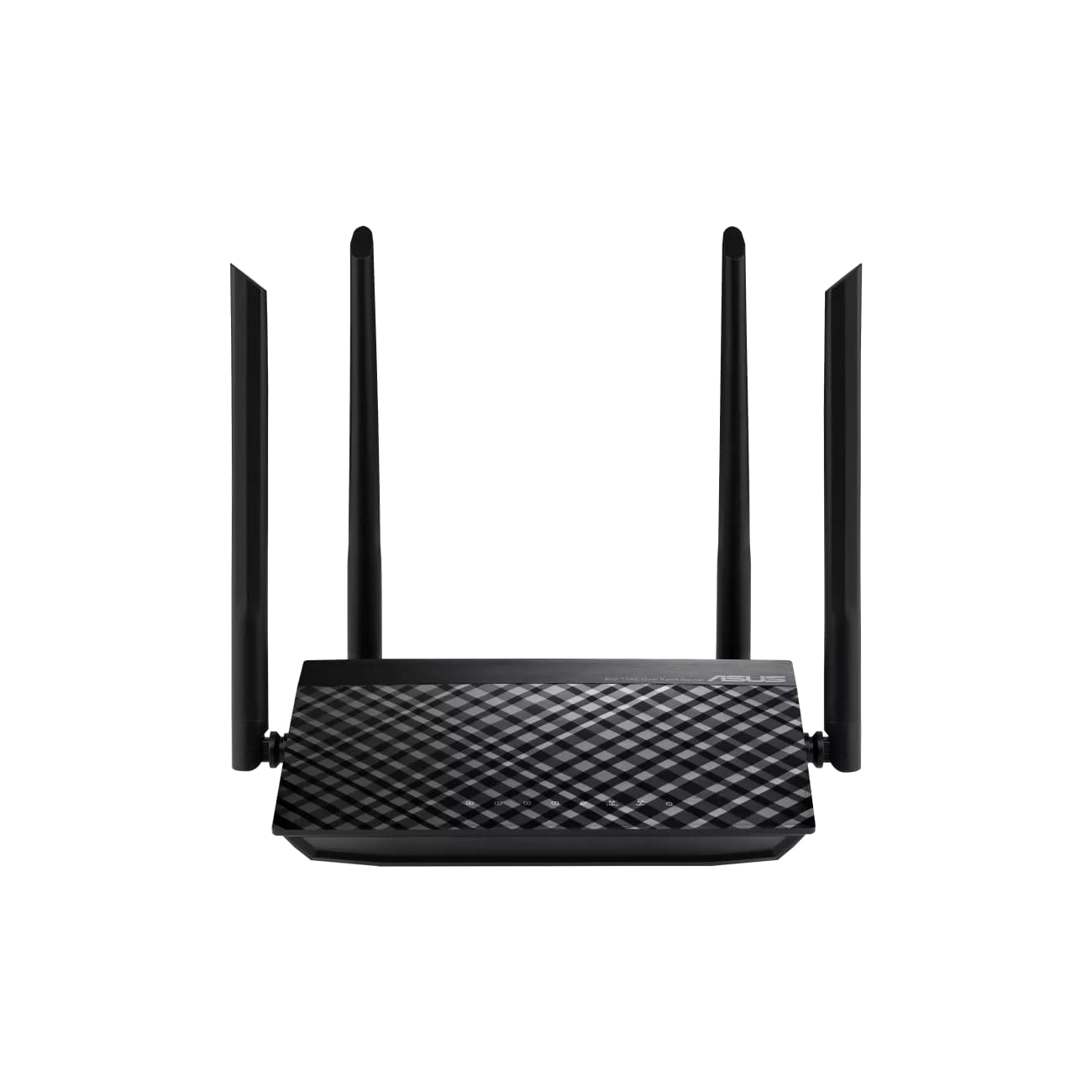
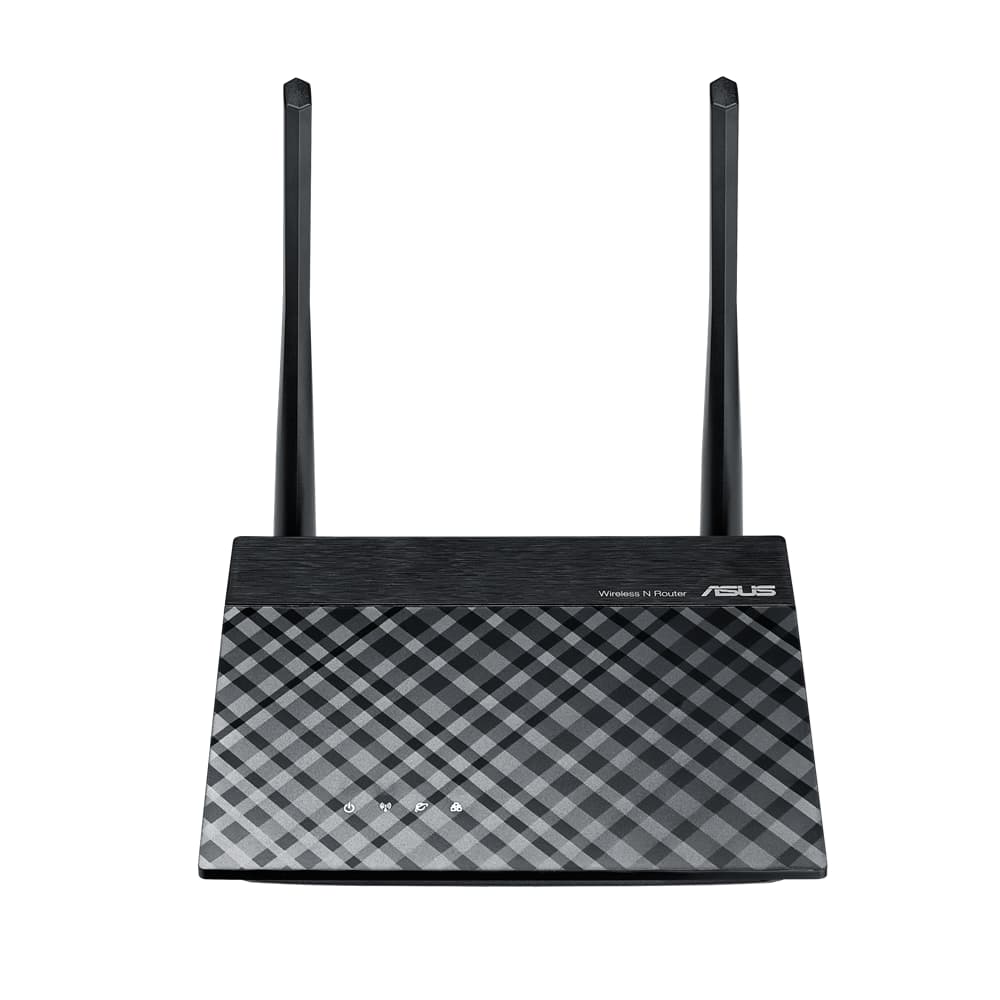
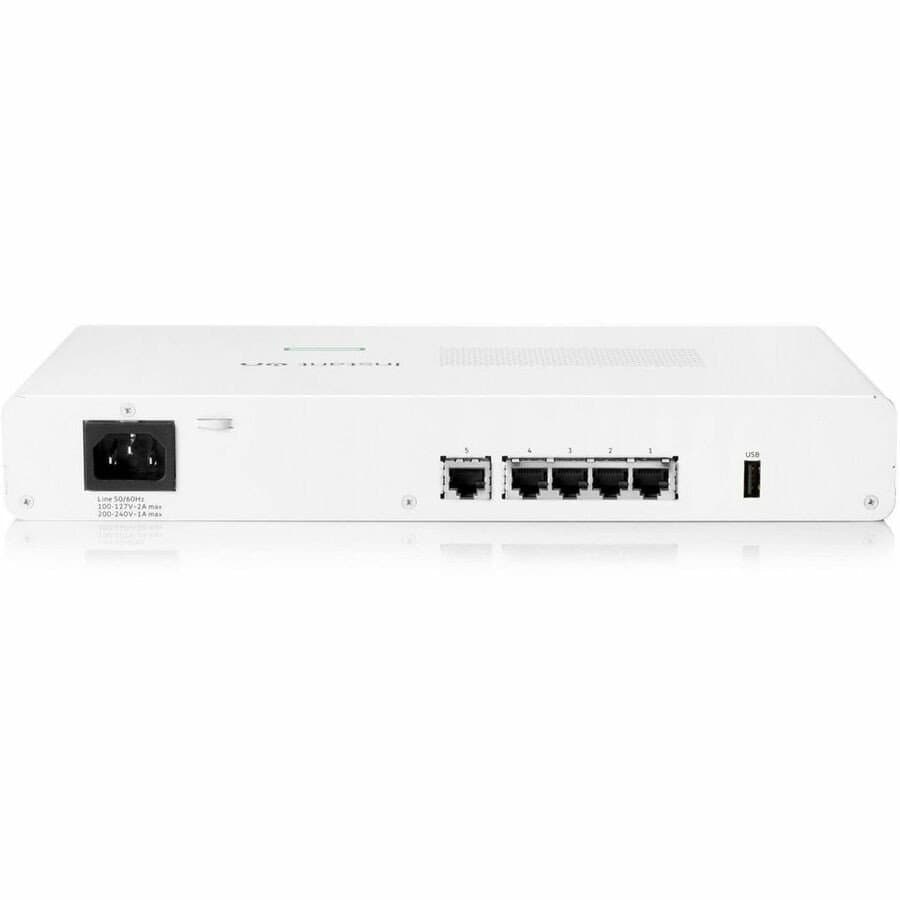
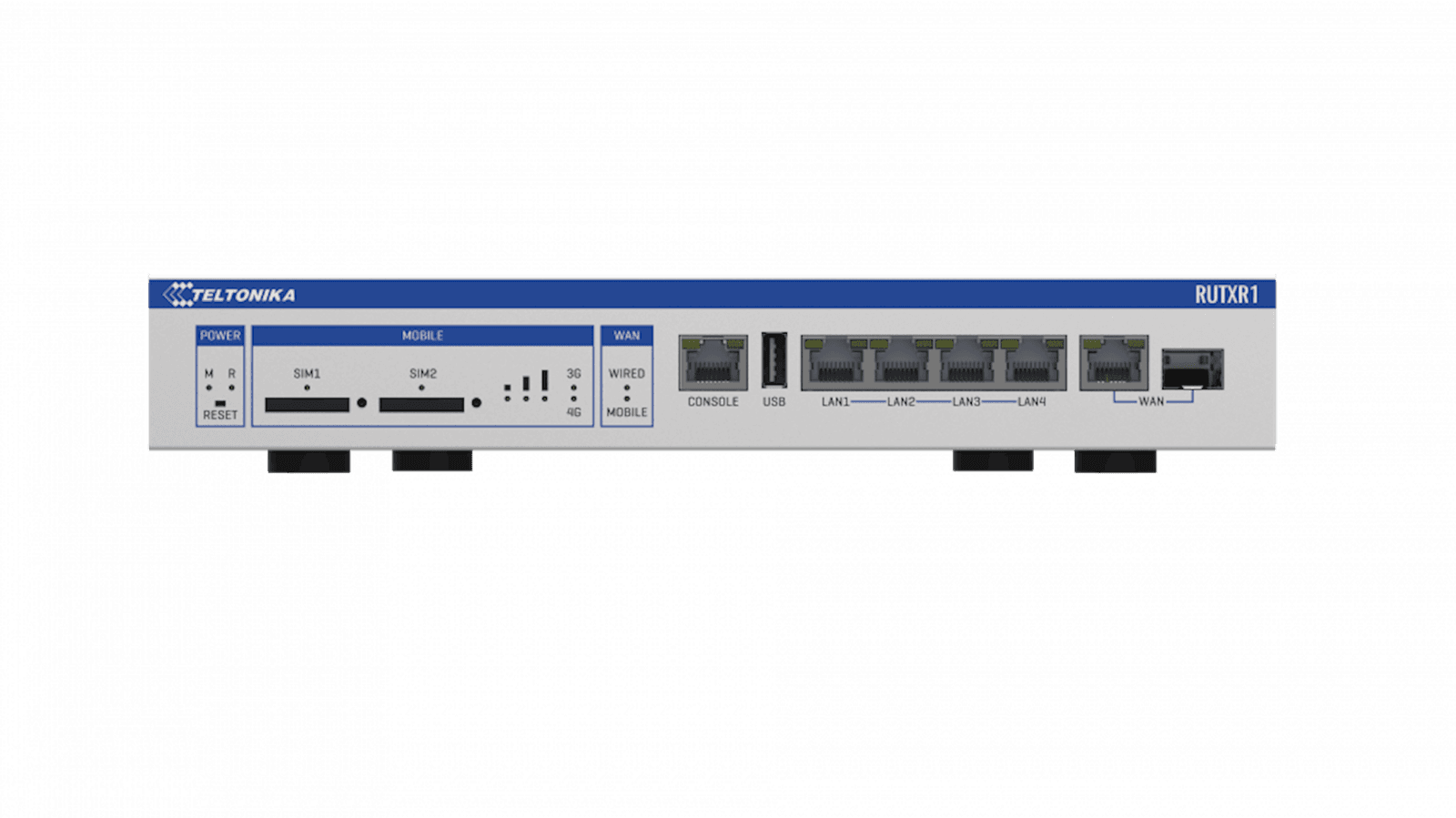
Routerin düzgün işləməsi üçün kabelləri uyğun portlara taxmaq lazımdır. Əksər modellərdə internet bağlantısı üçün ayrıca WAN və ya Internet portu, yerli cihazlar üçün isə bir neçə LAN portu olur.
1. Routeri uyğun yerdə yerləşdirin
Routeri evin mərkəzinə yaxın, açıq və mümkün qədər hündür bir yerdə yerləşdirmək məsləhətdir. Bu, Wi-Fi siqnalının otaqlara daha bərabər yayılmasına kömək edir.
Cihazı metal səthlərin, qalın beton divarların, mikrodalğalı sobanın və digər elektromaqnit maneələrin yaxınlığında yerləşdirməyin. Routerin havalandırma dəliklərinin də bağlı qalmamasına diqqət yetirin.
2. İnternet kabelini routerə qoşun
Əvvəlcə internet bağlantısının hansı avadanlıqdan gəldiyini müəyyənləşdirin.
- Modem və ya ONT varsa: Ethernet kabelinin bir ucunu həmin cihazın LAN portuna, digər ucunu routerin WAN və ya Internet portuna taxın.
- İnternet kabeli birbaşa routerə gəlirsə: Provayderin təqdim etdiyi kabeli routerin WAN portuna qoşun. Bu üsul yalnız provayderin bağlantı texnologiyası və router modeli buna imkan verdikdə işləyir.
WAN portu çox vaxt fərqli rənglə işarələnir. Lakin rənglər istehsalçıdan asılı olaraq dəyişə bilər. Portun üzərindəki yazını yoxlamaq daha etibarlıdır.
3. Routeri elektrikə qoşun
İnternet kabelini taxdıqdan sonra routerin adapterini elektrik yuvasına qoşun. Cihazın Power düyməsi varsa, onu aktivləşdirin.
Routerin işə düşməsi üçün bir neçə dəqiqə gözləyin. Bu müddətdə Power, WAN və Wi-Fi indikatorları yanıb-sönə və ya sabit işıq göstərə bilər. İndikatorların mənası modeldən asılıdır, buna görə təlimat kitabçasına baxmaq faydalıdır.
4. Kompüteri routerə qoşun
İlkin quraşdırmanı kompüter vasitəsilə aparmaq istəyirsinizsə, Ethernet kabelindən istifadə edə bilərsiniz. Kabelin bir ucunu kompüterə, digər ucunu routerin LAN portuna qoşun.
Telefon və ya noutbukla da Wi-Fi vasitəsilə qoşulmaq mümkündür. Routerin altındakı və ya arxasındakı etiketdə standart Wi-Fi adı və ilkin parol göstərilə bilər.
Router necə quraşdırılır? İdarəetmə panelinə giriş
Fiziki bağlantılar hazır olduqdan sonra routerin proqram parametrlərini sazlamaq lazımdır.
1. Routerin idarəetmə ünvanını tapın
Telefon və ya kompüterdə brauzeri açın. Routerin idarəetmə ünvanını cihazın üzərindəki etiketdə və ya istifadəçi təlimatında tapa bilərsiniz.
Bir çox routerdə aşağıdakı ünvanlardan istifadə olunur:
- 192.168.0.1
- 192.168.1.1
Bu ünvanlar bütün modellərdə eyni deyil. Brauzerdə uyğun ünvanı yazdıqdan sonra giriş səhifəsi açılmalıdır.
2. İstifadəçi adı və parolla daxil olun
İdarəetmə səhifəsi açıldıqda istifadəçi adı və parol tələb oluna bilər. İlkin giriş məlumatları adətən routerin etiketində və ya təlimatında göstərilir.
İlk dəfə daxil olduqda bəzi modellər yeni administrator parolu yaratmağı tələb edir. Güclü və başqa hesablarla paylaşılmayan parol seçin.
Əgər giriş məlumatları dəyişdirilib və unudulubsa, istehsalçının bərpa təlimatını yoxlayın. Routeri zavod parametrlərinə qaytarmaq mümkün olsa da, bu əməliyyat əvvəlki internet və Wi-Fi sazlamalarını silə bilər.
3. İnternet bağlantısı növünü seçin
Routerin idarəetmə panelində Quick Setup, Internet Setup və ya WAN bölməsini açın. Burada provayderin istifadə etdiyi bağlantı növünü seçmək lazımdır.
Ən çox rast gəlinən bağlantı növləri bunlardır:
| Bağlantı növü | İzahı |
|---|---|
| Dynamic IP (DHCP) | Router internet parametrlərini avtomatik əldə edir. |
| PPPoE | Provayderin təqdim etdiyi istifadəçi adı və parol daxil edilir. |
| Static IP | Provayderin verdiyi IP ünvanı, şlüz və DNS məlumatları əl ilə yazılır. |
Hansı bağlantı növünün seçilməli olduğunu internet provayderi müəyyən edir. Yanlış seçim edildikdə router Wi-Fi şəbəkəsi yaratsa da, internetə çıxış təmin etməyə bilər.
4. Wi-Fi adını və parolunu təyin edin
İdarəetmə panelində Wireless, Wi-Fi və ya WLAN bölməsinə keçin. Burada simsiz şəbəkənin əsas parametrlərini dəyişə bilərsiniz.
- SSID: Wi-Fi şəbəkəsinin görünən adıdır.
- Wi-Fi Password: Şəbəkəyə qoşulmaq üçün istifadə edilən paroldur.
- Security: Simsiz şəbəkənin təhlükəsizlik standartıdır.
- Band: Routerin dəstəklədiyi 2.4 GHz və ya 5 GHz tezlik diapazonudur.
Wi-Fi üçün asan təxmin edilməyən, hərflərdən, rəqəmlərdən və simvollardan ibarət güclü parol seçin. Təhlükəsizlik rejimində WPA3 mövcuddursa və qoşulan cihazlar onu dəstəkləyirsə, WPA3 istifadə etmək məqsədəuyğundur. Uyğunluq problemi yaranarsa, WPA2-AES seçilə bilər.
5. Parametrləri yadda saxlayın
Dəyişikliklərdən sonra Save, Apply və ya OK düyməsini basın. Bəzi routerlər yeni parametrləri tətbiq etmək üçün avtomatik yenidən başlayır.
Wi-Fi adını və ya parolunu dəyişmisinizsə, telefon və kompüterlər əvvəlki şəbəkə bağlantısını itirə bilər. Yeni şəbəkə adına qoşulun və təyin etdiyiniz parolu daxil edin.
2.4 GHz və 5 GHz Wi-Fi arasında hansı fərq var?
Müasir routerlərin əksəriyyəti 2.4 GHz və 5 GHz diapazonlarını dəstəkləyir. Bu tezliklərin hər birinin öz üstünlükləri var.
| Xüsusiyyət | 2.4 GHz | 5 GHz |
|---|---|---|
| Əhatə dairəsi | Daha geniş | Nisbətən məhdud |
| Sürət | Adətən daha aşağı | Adətən daha yüksək |
| Divarlardan keçmə | Daha yaxşı | Nisbətən zəif |
| Müdaxilə | Daha çox ola bilər | Adətən daha azdır |
| İstifadə | Uzaq otaqlar və sadə cihazlar | Yüksək sürət tələb edən cihazlar |
Routerin yerləşdiyi otaqdan uzaqda internet istifadə edirsinizsə, 2.4 GHz daha uyğun ola bilər. Routerə yaxın olduğunuz və yüksək sürətə ehtiyac duyduğunuz hallarda 5 GHz daha yaxşı nəticə verə bilər.
Bəzi routerlər hər iki diapazonu eyni Wi-Fi adı altında birləşdirir. Bu halda cihaz uyğun tezliyi avtomatik seçə bilər.
Routeri quraşdırdıqdan sonra interneti necə yoxlamaq olar?
Quraşdırma tamamlandıqdan sonra telefon və ya kompüterlə Wi-Fi şəbəkəsinə qoşulun. Brauzerdə bir neçə fərqli veb-sayt açaraq internet bağlantısını yoxlayın.
Daha dəqiq nəticə üçün internet sürətini ölçən xidmətlərdən istifadə edə bilərsiniz. Sürət provayderin təqdim etdiyi paketdən, routerin texniki imkanlarından, qoşulan cihazlardan və Wi-Fi siqnalının gücündən asılıdır.
Əgər internet işləmirsə, aşağıdakı məqamları yoxlayın:
- Ethernet kabelinin routerin WAN portuna düzgün taxıldığından əmin olun.
- Modem və ya ONT cihazının internet indikatorunu yoxlayın.
- Routerin idarəetmə panelində WAN bağlantısının vəziyyətinə baxın.
- PPPoE istifadə edirsinizsə, istifadəçi adı və parolun düzgün yazıldığını yoxlayın.
- Routeri və modemi söndürüb bir qədər gözlədikdən sonra yenidən başladın.
- Problem davam edərsə, provayderlə əlaqə saxlayın.
Router quraşdırılarkən ən çox rast gəlinən problemlər
Wi-Fi görünür, amma internet işləmir
Bu problem routerin simsiz şəbəkə yaratmasına baxmayaraq, internet bağlantısını əldə edə bilmədiyini göstərir. WAN kabelini, provayderin bağlantı növünü və PPPoE məlumatlarını yoxlayın. Provayder tərəfində texniki nasazlıq da ola bilər.
Routerin idarəetmə səhifəsi açılmır
Əvvəlcə telefon və ya kompüterin həmin routerə qoşulduğunu yoxlayın. Sonra düzgün idarəetmə ünvanını istifadə etdiyinizə əmin olun. Ünvanı bilmirsinizsə, cihazın etiketinə və təlimatına baxın.
Wi-Fi siqnalı zəifdir
Routerin yerləşdiyi yeri dəyişmək çox vaxt kömək edir. Cihazı evin daha mərkəzi hissəsinə yerləşdirin və siqnalı zəiflədən maneələri azaldın. Böyük evlərdə əlavə access point və ya Mesh Wi-Fi sistemi lazım ola bilər.
Bəzi cihazlar Wi-Fi şəbəkəsinə qoşulmur
Səbəb təhlükəsizlik rejiminin uyğun olmaması, yanlış parol və ya cihazın dəstəkləmədiyi Wi-Fi diapazonu ola bilər. Köhnə cihazlarda 2.4 GHz şəbəkəsini ayrıca aktivləşdirmək problemi həll edə bilər.
Router tez-tez bağlantını itirir
Bu halda routerin həddindən artıq qızmasını, adapterin vəziyyətini, proqram təminatının yenilənməsini və kabel bağlantılarını yoxlayın. Problem davam edərsə, provayderin xəttində və ya routerin özündə nasazlıq ola bilər.
Routerin təhlükəsizliyi üçün hansı parametrləri dəyişmək lazımdır?
Routeri quraşdırdıqdan sonra təhlükəsizlik parametrlərinə də diqqət yetirmək lazımdır. Standart parolları saxlamaq və proqram təminatını uzun müddət yeniləməmək şəbəkənin təhlükəsizliyini zəiflədə bilər.
Əsas təhlükəsizlik addımları bunlardır:
- Routerin administrator parolunu dəyişdirin.
- Wi-Fi şəbəkəsi üçün güclü parol təyin edin.
- WPA3 və ya uyğun cihazlarda WPA2-AES təhlükəsizlik rejimindən istifadə edin.
- Routerin firmware proqramını istehsalçının təqdim etdiyi rəsmi yeniləmələrlə yeniləyin.
- WPS funksiyasını istifadə etmirsinizsə, söndürün.
- Uzaqdan idarəetmə funksiyasını ehtiyac olmadıqda deaktiv edin.
Qonaqlar üçün ayrıca Guest Network yaratmaq da faydalıdır. Bu funksiya qonaqların əsas ev şəbəkəsindəki cihazlara birbaşa çıxışını məhdudlaşdırmağa kömək edir.
Nəticə
Routerin evdə quraşdırılması fiziki bağlantıların düzgün qurulması, internet növünün seçilməsi və Wi-Fi parametrlərinin sazlanmasından ibarətdir. WAN kabelini uyğun porta qoşduqdan sonra idarəetmə panelinə daxil olmaq, provayder məlumatlarını qeyd etmək və güclü Wi-Fi parolu yaratmaq lazımdır.
Düzgün yerləşdirilmiş və təhlükəsizlik parametrləri sazlanmış router evdə daha sabit və etibarlı internet bağlantısı təmin etməyə kömək edir.
Tez-tez verilən suallar
Routeri modemsiz qoşmaq olar?
Bəli, bəzi internet bağlantılarında routeri birbaşa provayderin təqdim etdiyi Ethernet kabelinə qoşmaq mümkündür. Lakin optik internet və ya DSL bağlantısı üçün ONT və ya modem kimi əlavə avadanlıq tələb oluna bilər. Bu məsələ provayderin istifadə etdiyi texnologiyadan asılıdır.
Routeri telefondan quraşdırmaq mümkündür?
Bəli, bir çox müasir routeri mobil telefon vasitəsilə quraşdırmaq mümkündür. Bunun üçün istehsalçının rəsmi mobil tətbiqindən və ya telefon brauzerində idarəetmə panelindən istifadə edilir. Bəzi modellər ilkin quraşdırma zamanı Ethernet bağlantısı tələb edə bilər.
Routeri quraşdırmaq üçün kompüter lazımdır?
Xeyr, kompüter mütləq deyil. Routerin mobil tətbiqi və ya veb idarəetmə paneli vasitəsilə telefonla da quraşdırma aparmaq mümkündür. Əsas şərt telefonun routerə qoşula bilməsidir.
Routeri necə sıfırlamaq olar?
Əksər routerlərdə Reset düyməsi və ya kiçik bir dəlik olur. İstehsalçının təlimatında göstərilən qaydada həmin düyməni basıb saxlamaq cihazı zavod parametrlərinə qaytara bilər. Bu əməliyyat əvvəlki Wi-Fi və internet parametrlərini sildiyi üçün sıfırlamadan əvvəl provayder məlumatlarının əlçatan olduğuna əmin olun.
Routeri gecə söndürmək lazımdır?
Əksər ev routerlərini gecə söndürmək vacib deyil. Cihazlar fasiləsiz işləmək üçün nəzərdə tutulur və normal havalandırma şəraitində daim aktiv qala bilər. Routeri uzun müddət istifadə etməyəcəyiniz zaman söndürmək mümkündür.