İnternet Niyə Zəifdir? Evdə Wi-Fi Sürətini Artırmağın 12 Yolu
Protechunity redaksiyası Yenilənib: 8 dəq oxu
İnternetin zəif işləməsi gündəlik istifadə zamanı ciddi narahatlıq yarada bilər. Video izləyərkən görüntünün dayanması, veb-səhifələrin gec açılması, onlayn oyunlarda gecikmələrin artması və faylların yavaş yüklənməsi bu problemin ən çox rast gəlinən əlamətləridir.
Bəzən internetin zəif olmasının səbəbi provayderin təqdim etdiyi bağlantı, bəzən isə evdə istifadə olunan router, Wi-Fi siqnalı və ya qoşulmuş cihazlardır. Hətta yüksək sürətli internet paketindən istifadə etdikdə belə, routerin yanlış yerləşdirilməsi və simsiz şəbəkədəki maneələr real sürəti azalda bilər.
Yaxşı xəbər budur ki, bir çox Wi-Fi problemi əlavə avadanlıq almadan həll edilə bilər. Bu məqalədə internetin niyə zəif olduğunu müəyyənləşdirməyin yollarını və evdə Wi-Fi sürətini artırmaq üçün 12 praktik üsulu izah edirik.
İnternet niyə zəifdir? Əsas səbəblər
Wi-Fi sürətinin aşağı olması həmişə internet provayderinin problemi demək deyil. Problemin mənbəyini tapmaq üçün əvvəlcə internet bağlantısının hansı mərhələdə zəiflədiyini müəyyənləşdirmək lazımdır.
Ən çox rast gəlinən səbəblər bunlardır:
- Routerin zəif və ya uyğun olmayan yerdə yerləşdirilməsi.
- Router ilə cihaz arasında qalın divarların və digər maneələrin olması.
- Wi-Fi şəbəkəsində çoxsaylı cihazların eyni vaxtda işləməsi.
- 2.4 GHz tezlik diapazonunda kanal sıxlığı.
- Köhnə və ya zəif texniki xüsusiyyətlərə malik router.
- Routerin proqram təminatının köhnəlməsi.
- Kompüter və ya telefonda şəbəkə problemi.
- Arxa fonda böyük faylların yüklənməsi və yeniləmələr.
- İnternet provayderinin şəbəkəsində yaranan nasazlıq.
- Routerin həddindən artıq qızması və ya texniki nasazlığı.
İlk növbədə internet sürətinin həqiqətən aşağı olub-olmadığını yoxlamaq lazımdır. Bunun üçün sürət testi aparmaq və nəticəni internet paketinizin göstəriciləri ilə müqayisə etmək faydalıdır.
Wi-Fi sürətini necə yoxlamaq olar?
İnternetin zəif olduğunu düşünürsünüzsə, ilk addım real bağlantı sürətini ölçməkdir. Bunun üçün Speedtest by Ookla və ya Fast.com kimi xidmətlərdən istifadə edə bilərsiniz.
<AsyncImage query="internet speed test laptop download upload ping results screen" aspectRatio="16:9" width="100%"/>
Sürət testində əsasən üç göstəriciyə diqqət yetirilir:
| Göstərici | Nəyi ifadə edir? |
|---|---|
| Download | İnternetdən məlumatların yüklənmə sürəti |
| Upload | İnternetə məlumatların göndərilmə sürəti |
| Ping | Məlumat paketinin serverə gedib qayıtması üçün tələb olunan vaxt |
Download sürəti video izləmək, saytları açmaq və faylları yükləmək üçün vacibdir. Upload sürəti fayl göndərərkən, videozənglərdə və canlı yayımlarda əhəmiyyət daşıyır.
Ping isə xüsusilə onlayn oyunlarda və real vaxt rejimində ünsiyyətdə önəmlidir. Ping nə qədər aşağıdırsa, bağlantının reaksiyası adətən bir o qədər yaxşı olur.
Daha dəqiq nəticə üçün sürət testini iki formada aparın:
- Əvvəlcə Wi-Fi vasitəsilə routerə yaxın məsafədə ölçmə aparın.
- Daha sonra kompüteri Ethernet kabeli ilə birbaşa routerə qoşaraq testi təkrarlayın.
Əgər kabel bağlantısında sürət normal, Wi-Fi-da isə aşağıdırsa, problem böyük ehtimalla simsiz şəbəkə ilə əlaqəlidir. Hər iki bağlantıda sürət aşağıdırsa, router, provayder və ya internet xətti yoxlanmalıdır.
Evdə Wi-Fi sürətini artırmağın 12 yolu
1. Routeri düzgün yerdə yerləşdirin
Wi-Fi sürətinə təsir edən əsas amillərdən biri routerin yerləşdiyi yerdir. Cihaz evin küncündə, döşəmədə və ya bağlı şkafın içində olduqda siqnal digər otaqlara zəif yayıla bilər.
Routeri mümkün qədər evin mərkəzinə yaxın, açıq və hündür bir yerdə yerləşdirin. Onu metal əşyaların, böyük məişət texnikasının və qalın beton divarların yaxınlığında saxlamaqdan çəkinin.
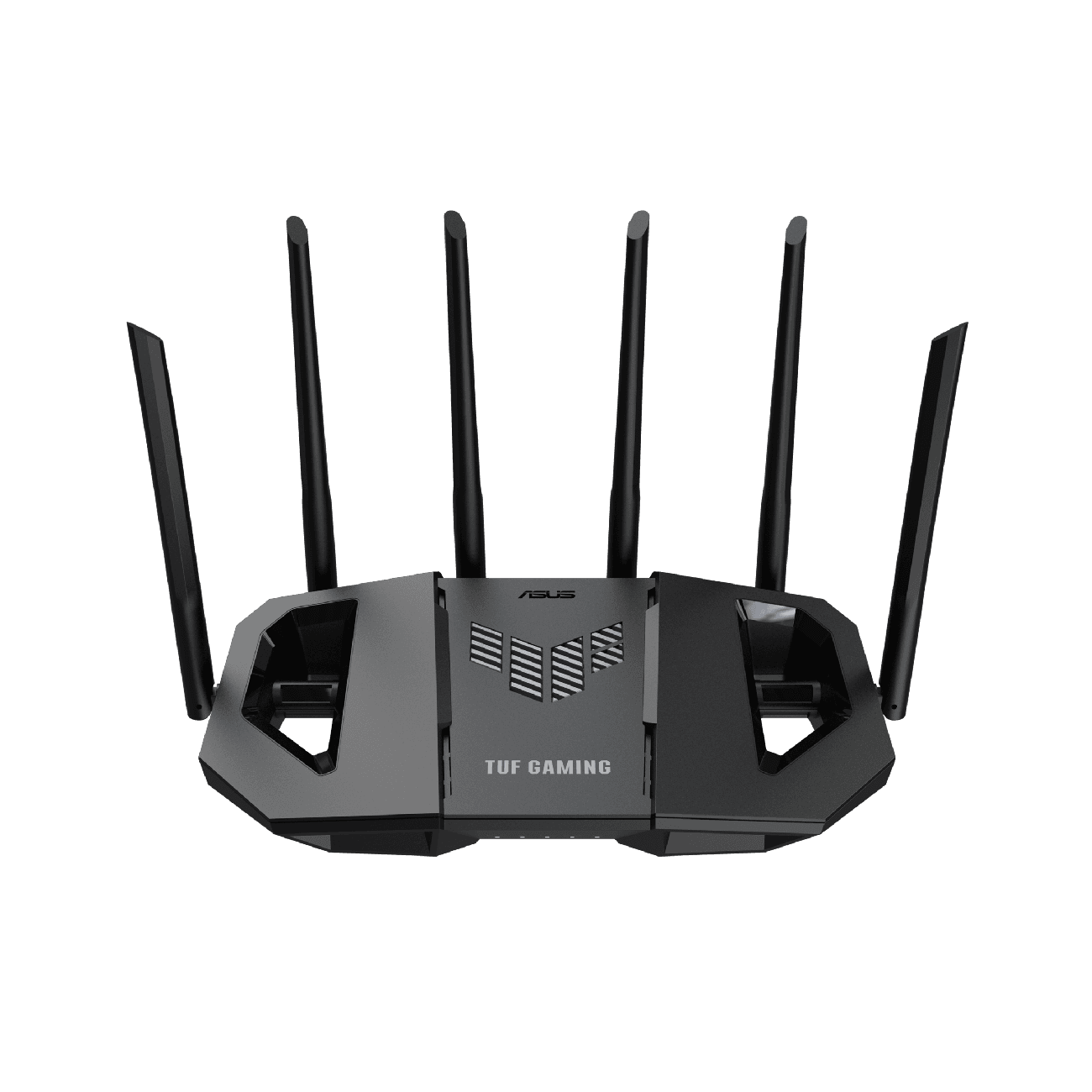
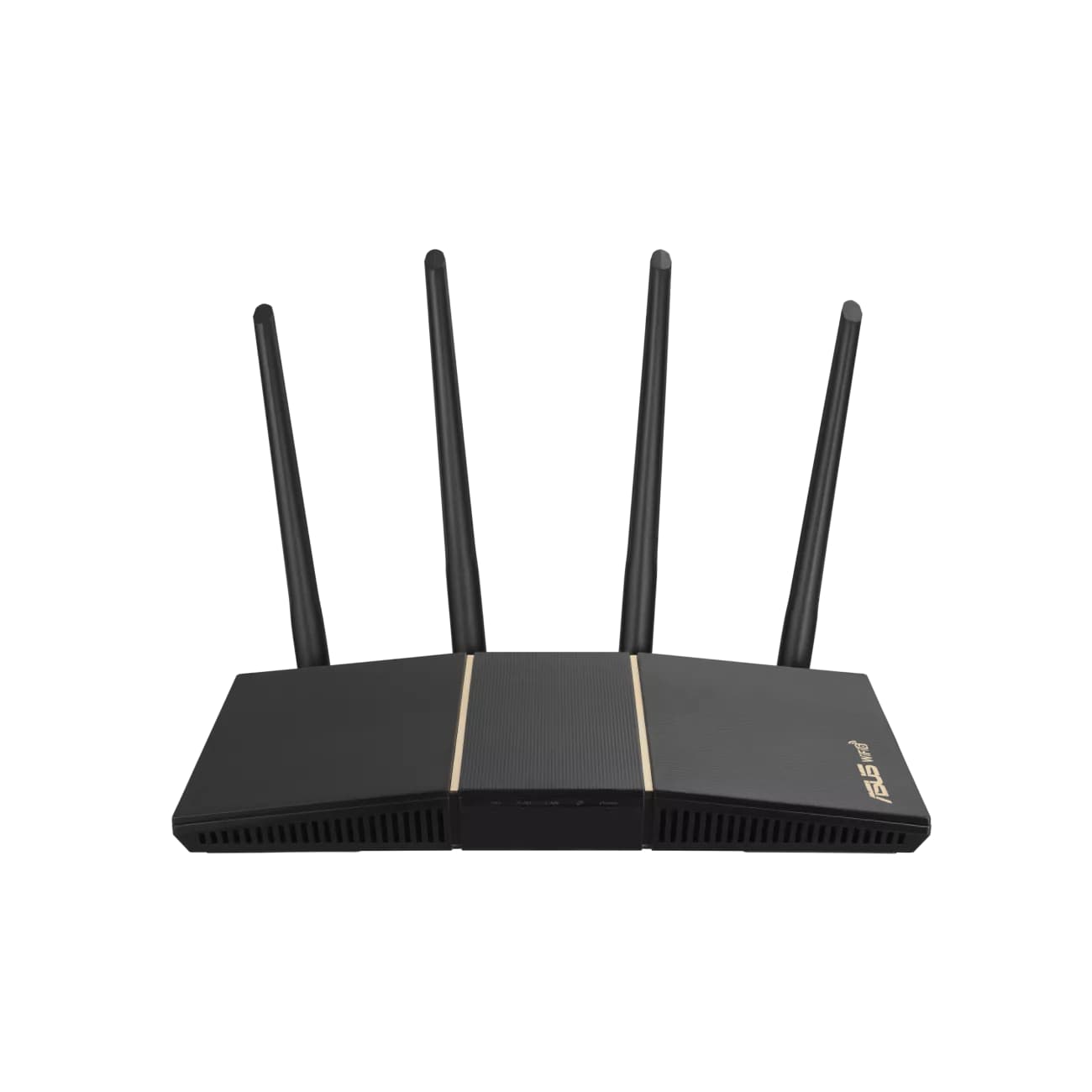
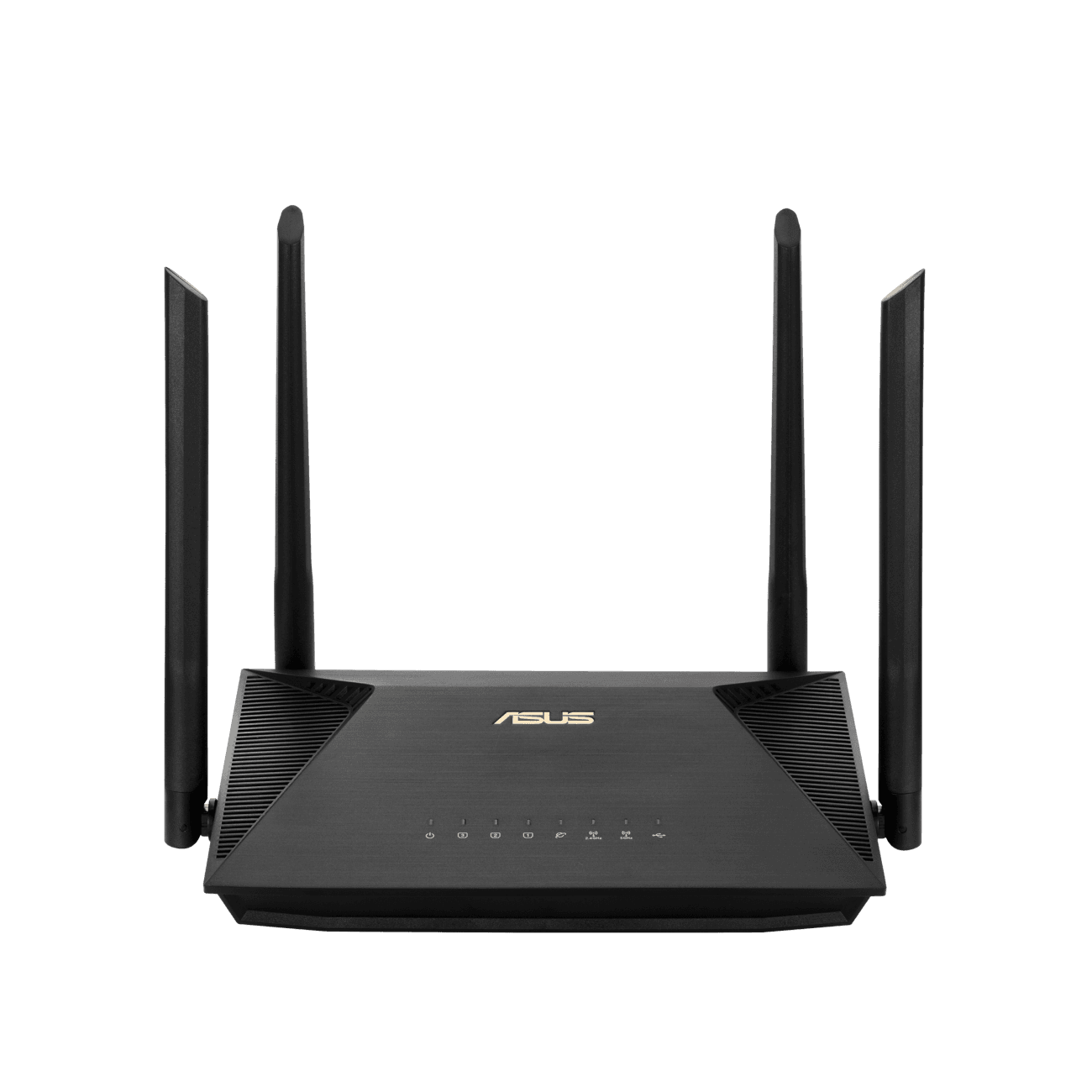
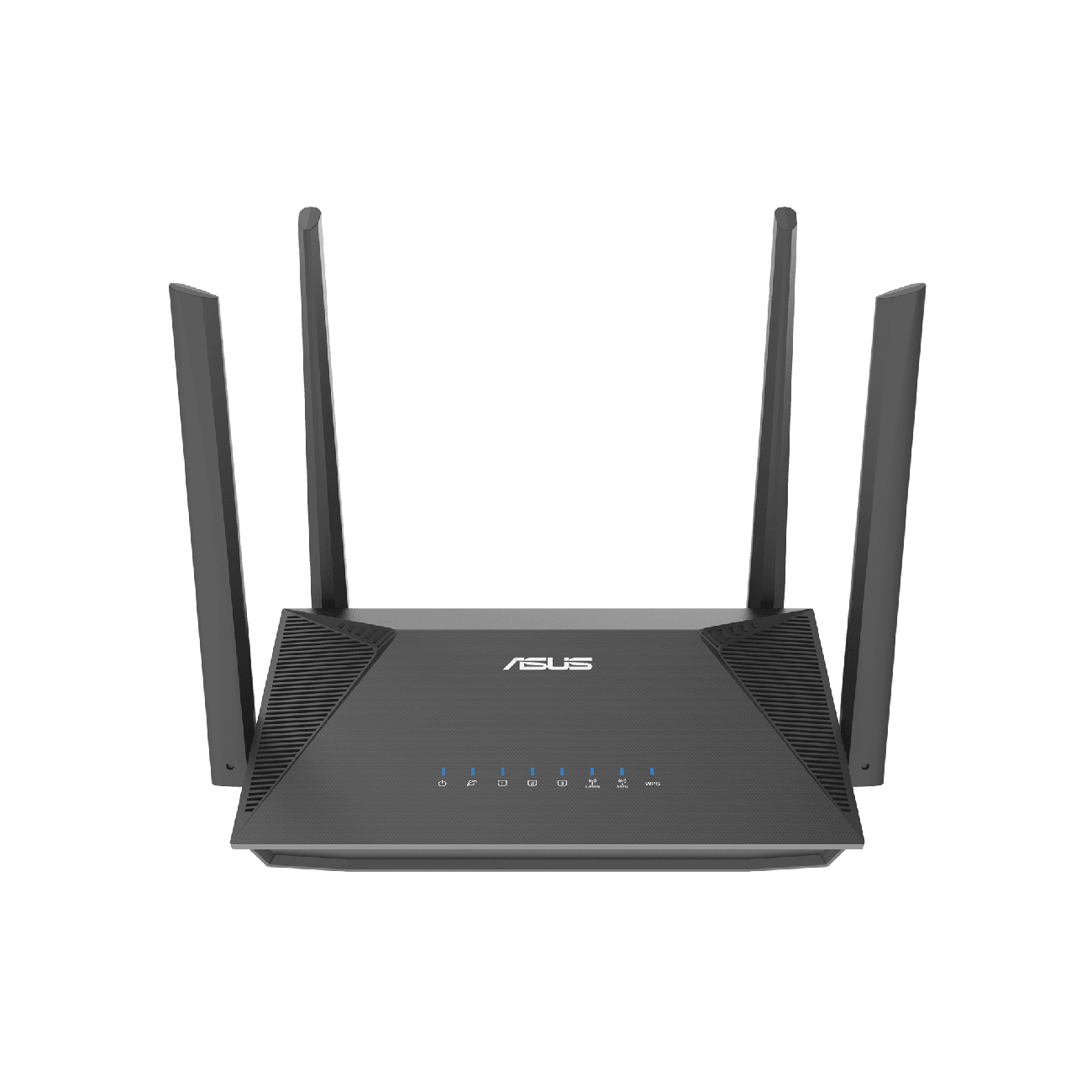
Routerin antenaları varsa, onların istiqamətini də dəyişərək müxtəlif otaqlarda siqnal gücünü yoxlaya bilərsiniz. Əsas məqsəd Wi-Fi siqnalının evin istifadə olunan sahələrinə daha bərabər yayılmasıdır.
2. Routeri yenidən başladın
Router uzun müddət fasiləsiz işlədikdə proqram təminatında müvəqqəti problemlər yarana bilər. Cihazın yenidən başladılması bəzi bağlantı problemlərini aradan qaldıra bilər.
Bunun üçün routeri güc düyməsi vasitəsilə söndürün, təxminən 20-30 saniyə gözləyin və yenidən işə salın. Cihazın tam açılmasını və internet bağlantısının bərpa olunmasını gözləyin.
Routeri tez-tez zavod parametrlərinə qaytarmaq lazım deyil. Restart və reset fərqli əməliyyatlardır. Restart cihazı yenidən başladır, reset isə saxlanmış şəbəkə parametrlərini silə bilər.
3. 2.4 GHz və 5 GHz tezlik diapazonlarını düzgün seçin
Müasir routerlərin əksəriyyəti 2.4 GHz və 5 GHz Wi-Fi diapazonlarını dəstəkləyir. Bu iki tezliyin fərqli üstünlükləri var.
| Xüsusiyyət | 2.4 GHz | 5 GHz |
|---|---|---|
| Əhatə dairəsi | Adətən daha geniş | Adətən daha məhdud |
| Sürət potensialı | Daha aşağı | Daha yüksək |
| Maneələrdən təsirlənmə | Nisbətən az | Daha çox |
| Kanal sıxlığı | Çox vaxt yüksək | Mühitdən asılı olaraq daha az |
Routerə uzaq məsafədə və bir neçə divarın arxasında qoşulursunuzsa, 2.4 GHz daha uyğun ola bilər. Routerə yaxın olduğunuzda və yüksək sürətə ehtiyac duyduğunuzda 5 GHz daha yaxşı nəticə verə bilər.
5 GHz şəbəkəsi hər vəziyyətdə daha sürətli olmur. Real nəticə məsafədən, maneələrdən, routerin və cihazın texniki imkanlarından asılıdır.
4. Wi-Fi kanalını dəyişdirin
Eyni ərazidə çoxlu router işlədikdə simsiz şəbəkələr arasında kanal sıxlığı yarana bilər. Bu hal xüsusilə çoxmənzilli binalarda 2.4 GHz diapazonunda müşahidə olunur.
Routerin idarəetmə panelinə daxil olaraq Wireless Settings və ya Wi-Fi Settings bölməsində kanal parametrlərini yoxlaya bilərsiniz.
2.4 GHz diapazonunda 1, 6 və 11 kanalları geniş istifadə olunan, bir-biri ilə üst-üstə düşməyən 20 MHz kanal seçimləridir. Hansının daha yaxşı işləməsi ətrafdakı şəbəkələrin vəziyyətindən asılıdır.
Kanal seçimi üçün Wi-Fi Analyzer kimi vasitələrdən istifadə edərək ərazidəki şəbəkələrin sıxlığını yoxlamaq mümkündür. 5 GHz diapazonunda isə uyğun kanal seçimi routerin və regionun dəstəklədiyi tezliklərdən asılıdır.
5. Routerin proqram təminatını yeniləyin
Routerin firmware adlanan daxili proqram təminatı cihazın işləməsini idarə edir. Köhnəlmiş firmware bəzi hallarda bağlantı problemlərinə, təhlükəsizlik boşluqlarına və performans məhdudiyyətlərinə səbəb ola bilər.
Yeniləmə üçün:
- Routerin idarəetmə panelinə daxil olun.
- System, Administration və ya Firmware Update bölməsini açın.
- Mövcud yeniləmələri yoxlayın.
- İstehsalçının təqdim etdiyi uyğun firmware versiyasını quraşdırın.
- Yeniləmə tamamlanana qədər cihazın elektrik bağlantısını kəsməyin.
Firmware yalnız routerin dəqiq modelinə uyğun olmalıdır. Yanlış proqram təminatı cihazın işləməməsinə səbəb ola bilər.
6. Şəbəkəyə qoşulmuş cihazları yoxlayın
Eyni Wi-Fi şəbəkəsindən çoxlu cihaz istifadə etdikdə ümumi internet resursları bölüşdürülür. Xüsusilə bir neçə cihazda eyni vaxtda video izlənməsi, böyük faylların yüklənməsi və onlayn oyun oynanması bağlantının keyfiyyətinə təsir edə bilər.
Routerin idarəetmə panelində qoşulmuş cihazların siyahısını yoxlayın. Tanımadığınız cihazlar varsa, Wi-Fi parolunu dəyişdirərək şəbəkəyə girişi yenidən idarə edə bilərsiniz.
Bununla yanaşı, evdə istifadə edilməyən cihazların Wi-Fi bağlantısını söndürmək də faydalı ola bilər.
7. Wi-Fi parolunu dəyişin və şəbəkəni qoruyun
Wi-Fi şəbəkəsinə icazəsiz şəxslərin qoşulması internet resurslarının əlavə istifadə olunmasına səbəb ola bilər.
Routerin idarəetmə panelindən şəbəkənin parolunu dəyişdirin. Uzun, unikal və çətin təxmin edilən parol seçin. Təhlükəsizlik parametrlərində WPA3-Personal, uyğun deyilsə WPA2-AES istifadə edin.
Administrator panelinin parolunu da standart məlumatlarla saxlamamaq tövsiyə olunur. Beləliklə, həm simsiz şəbəkənin, həm də routerin idarəetmə panelinin təhlükəsizliyini yaxşılaşdırmaq mümkündür.
8. Ethernet kabelindən istifadə edin
Wi-Fi rahat olsa da, simsiz bağlantı divarlar, məsafə və digər şəbəkələrin müdaxiləsi səbəbindən dəyişkən ola bilər.
Masaüstü kompüter, oyun konsolu, Smart TV və ya iş üçün istifadə olunan noutbuk routerə yaxın yerləşirsə, Ethernet kabeli daha stabil bağlantı təmin edə bilər.
Ethernet bağlantısının üstünlükləri:
- Daha sabit məlumat ötürülməsi.
- Simsiz siqnal maneələrindən asılılığın azalması.
- Onlayn oyunlarda daha stabil ping əldə etmək imkanı.
- Böyük faylların yüklənməsi zamanı daha etibarlı bağlantı.
Kabelin kateqoriyası, routerin port sürəti və kompüterin şəbəkə adapteri də əldə edilən maksimum sürətə təsir edir.
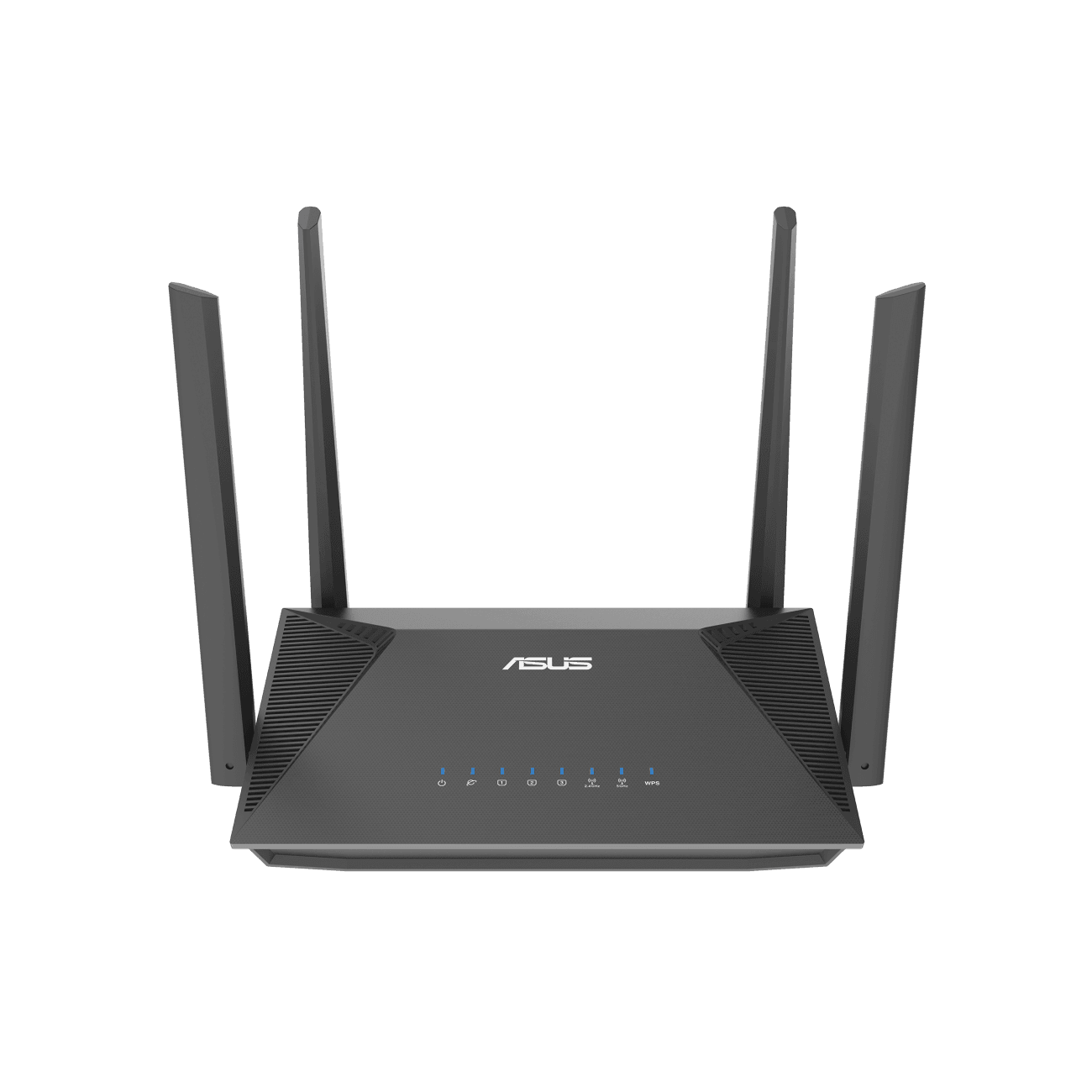
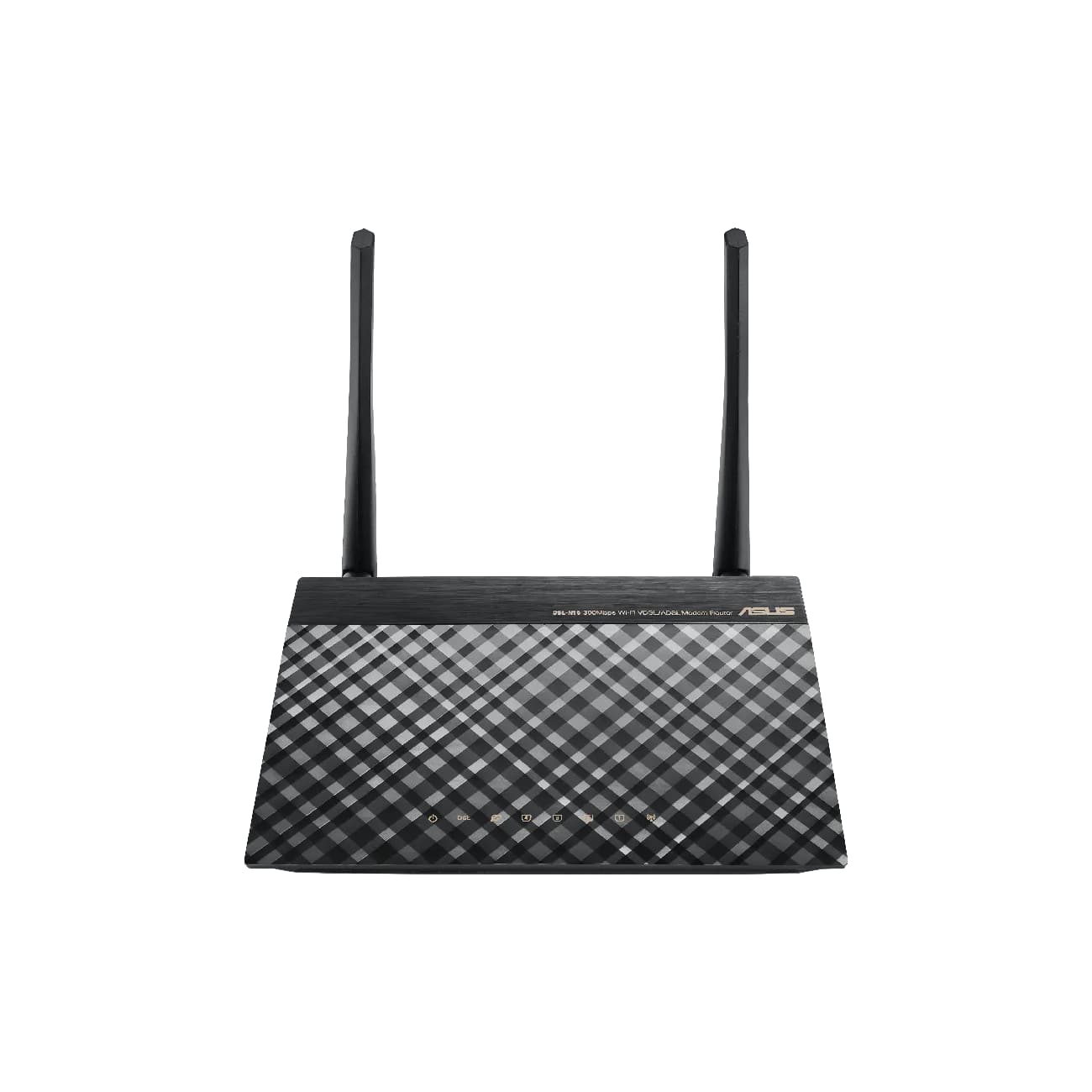
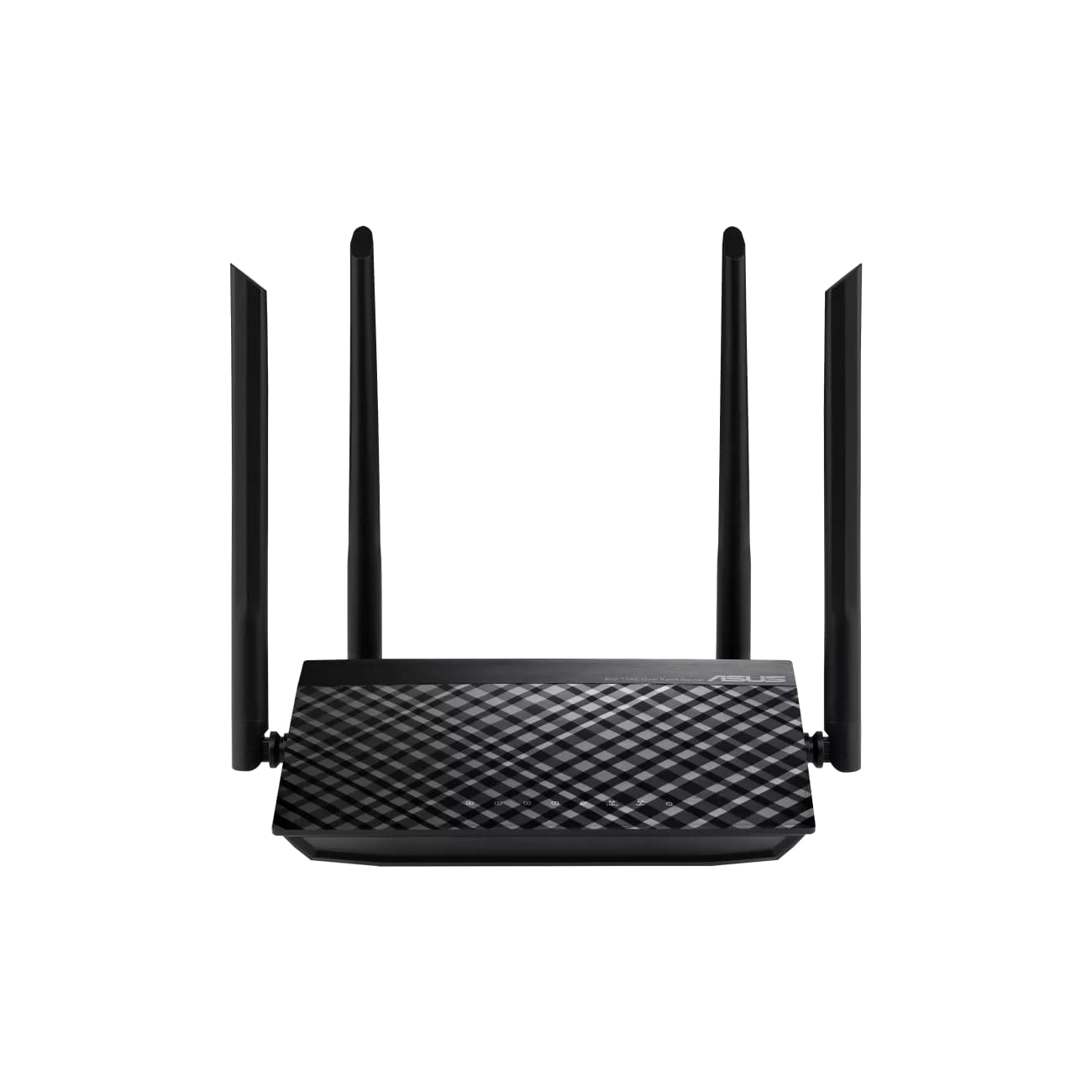
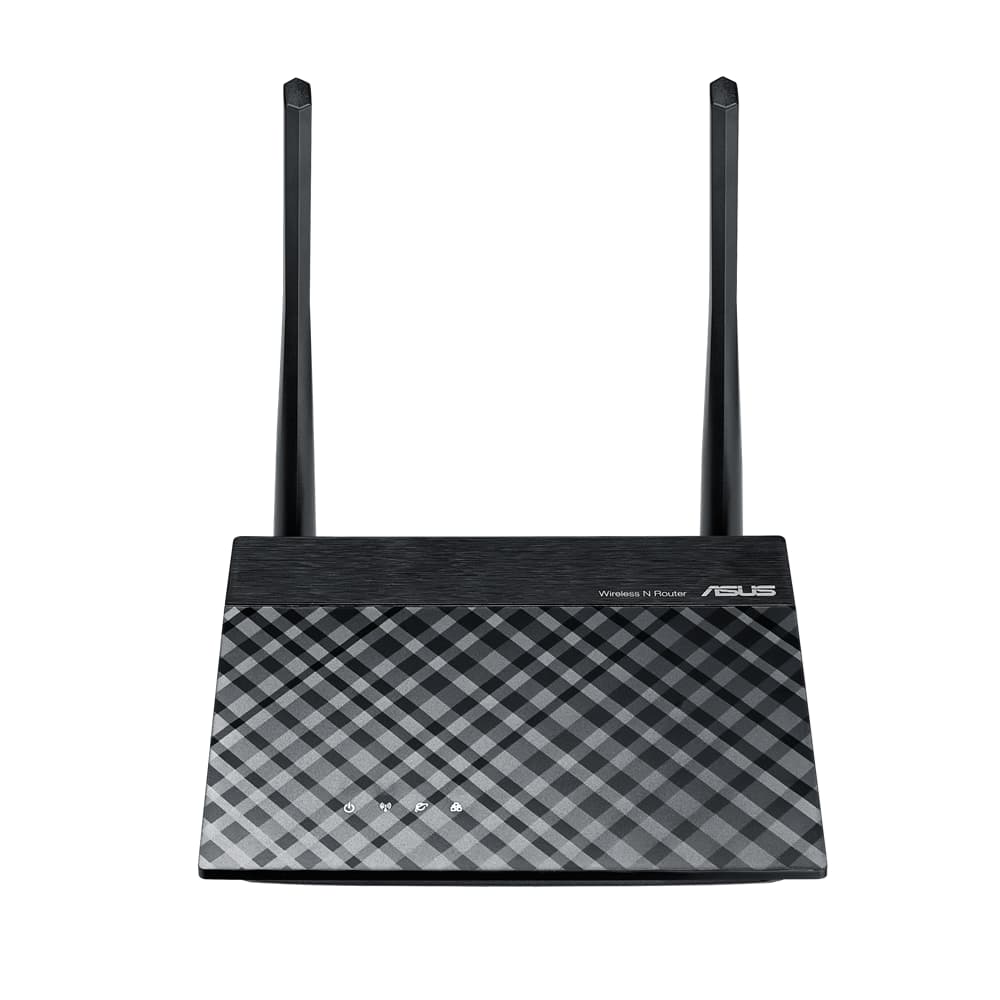
9. Routeri yeniləməyi nəzərdən keçirin
Köhnə routerlər müasir internet paketlərinin təqdim etdiyi sürəti tam dəstəkləməyə bilər. Xüsusilə yalnız köhnə Wi-Fi standartlarını dəstəkləyən cihazlarda sürət və eyni vaxtda qoşulan cihazların idarə olunması məhdudlaşa bilər.
Yeni router seçərkən Wi-Fi 6 və ya Wi-Fi 6E kimi standartlara diqqət etmək olar. Daha yeni Wi-Fi 7 modelləri də mövcuddur, lakin onların imkanlarından istifadə etmək üçün qoşulan cihazların da uyğun standartı dəstəkləməsi lazımdır.
Router alarkən yalnız maksimum nəzəri sürətə deyil, Ethernet portlarına, əhatə dairəsinə, antena quruluşuna və evdəki cihazların sayına da diqqət yetirin.
10. Wi-Fi siqnalını gücləndirici və ya Mesh sistemi ilə genişləndirin
Böyük evlərdə və bir neçə mərtəbəli binalarda tək router bütün otaqlara güclü siqnal çatdırmaya bilər.
Belə vəziyyətdə Wi-Fi repeater və ya Mesh Wi-Fi sistemi istifadə etmək mümkündür.
Wi-Fi Repeater mövcud simsiz siqnalı qəbul edir və yenidən yayır. Bu cihaz siqnalın çatmadığı sahələrdə əhatə dairəsini genişləndirə bilər. Lakin simsiz təkrarlama bəzi modellərdə ötürmə sürətini azalda bilər.
Mesh Wi-Fi isə bir neçə vahiddən ibarət vahid simsiz şəbəkə yaradır. Evin müxtəlif hissələrində yerləşdirilən Mesh cihazları arasında daha rahat keçid təmin olunur.
<AsyncImage query="home mesh wifi system multiple nodes router living room wireless coverage" aspectRatio="16:9" width="100%"/>
Repeater kiçik sahələr üçün daha sadə seçim ola bilər. Böyük evlərdə və bir neçə mərtəbədə isə düzgün yerləşdirilmiş Mesh sistemi daha uyğun nəticə verə bilər.
11. DNS serverini dəyişməyi sınayın
DNS internetdə domen adlarını IP ünvanlarına çevirən sistemdir. Bəzi hallarda provayderin DNS serverində gecikmə və ya cavab problemləri yarana bilər.
Alternativ DNS xidmətlərindən istifadə etməklə domenlərin açılması prosesini yaxşılaşdırmaq mümkündür. Geniş istifadə olunan seçimlərdən bəziləri bunlardır:
| DNS xidməti | İlkin DNS | Alternativ DNS |
|---|---|---|
| Google Public DNS | 8.8.8.8 | 8.8.4.4 |
| Cloudflare DNS | 1.1.1.1 | 1.0.0.1 |
| Quad9 | 9.9.9.9 | 149.112.112.112 |
DNS dəyişdirmək internet paketinizin maksimum sürətini artırmır. Lakin bəzi hallarda domen adlarının daha sürətli həll olunmasına və müəyyən bağlantı problemlərinin aradan qalxmasına kömək edə bilər.
12. Provayderlə əlaqə saxlayın
Bütün yoxlamalara baxmayaraq internet zəif qalırsa, problem provayderin şəbəkəsində və ya evə gələn internet xəttində ola bilər.
Əvvəlcə Ethernet kabeli ilə sürət testi aparın. Nəticə internet paketinizin göstəricisindən xeyli aşağıdırsa, provayderin texniki dəstək xidməti ilə əlaqə saxlayın.
Texniki dəstəyə aşağıdakı məlumatları təqdim etmək faydalıdır:
- İstifadə etdiyiniz internet paketinin sürəti.
- Sürət testinin nəticəsi.
- Problemin başladığı tarix və saat.
- Problemin bütün cihazlarda, yoxsa yalnız bir cihazda yaranması.
- Ethernet və Wi-Fi testlərinin nəticələri.
Provayder xəttdə nasazlıq, siqnal səviyyəsi və ya şəbəkə yüklənməsi ilə bağlı yoxlama apara bilər.
Wi-Fi sürətini artırmaq üçün hansı router daha uyğundur?
Router seçimi evin ölçüsündən, internet paketinin sürətindən və eyni vaxtda qoşulan cihazların sayından asılıdır.
| Router standartı | Əsas xüsusiyyət |
|---|---|
| Wi-Fi 5 (802.11ac) | Bir çox ev istifadəçisi üçün hələ də kifayət edə bilər |
| Wi-Fi 6 (802.11ax) | Çoxsaylı cihazlarla işləmək və daha səmərəli şəbəkə idarəetməsi üçün uyğundur |
| Wi-Fi 6E | 6 GHz diapazonunu da dəstəkləyir |
| Wi-Fi 7 (802.11be) | Daha yüksək ötürmə imkanları və yeni texnologiyalar təqdim edir |
Yeni router alarkən internet provayderinin təqdim etdiyi sürəti dəstəkləyən WAN və LAN portlarının olmasına diqqət edin. Məsələn, 1 Gbit/s-dən yüksək internet paketindən istifadə edirsinizsə, Gigabit Ethernet portları ilə məhdudlaşan router maksimum sürəti tam ötürə bilməz.
Routerin imkanları ilə yanaşı, telefon və kompüterlərin Wi-Fi standartı da nəzərə alınmalıdır. Köhnə Wi-Fi adapteri yeni routerin bütün üstünlüklərindən istifadə etməyə bilər.
İnternet sürəti ilə Wi-Fi sürəti eyni şeydirmi?
Xeyr, internet sürəti və Wi-Fi bağlantısının sürəti fərqli anlayışlardır.
İnternet sürəti provayderin təqdim etdiyi bağlantının məlumat ötürmə imkanını ifadə edir. Wi-Fi sürəti isə cihazınızla router arasında simsiz məlumat ötürülməsinin sürətidir.
Məsələn, provayder 300 Mbit/s internet təqdim edə bilər. Lakin router köhnədirsə, cihaz routerdən uzaqdadırsa və ya ətrafda çoxlu simsiz şəbəkə varsa, Wi-Fi üzərindən ölçülən nəticə daha aşağı ola bilər.
Bu səbəbdən internetin zəif işlədiyi hallarda həm provayder bağlantısını, həm də daxili Wi-Fi şəbəkəsini ayrıca yoxlamaq lazımdır.
Tez-tez verilən suallar
İnternet niyə birdən-birə zəifləyir?
İnternetin qəfil zəifləməsi provayderdə texniki nasazlıq, routerin müvəqqəti problemi, şəbəkəyə yeni cihazların qoşulması və ya Wi-Fi müdaxiləsi ilə bağlı ola bilər. Əvvəlcə routeri yenidən başladın və bir neçə cihazda bağlantını yoxlayın. Problem davam edərsə, Ethernet vasitəsilə sürət testi aparın.
Wi-Fi siqnalı güclüdür, amma internet niyə yavaşdır?
Wi-Fi siqnalının güclü olması internet sürətinin də yüksək olacağı demək deyil. Provayder bağlantısında problem, routerin zəif performansı, kanal sıxlığı və ya şəbəkənin həddindən artıq yüklənməsi buna səbəb ola bilər. Ethernet bağlantısı ilə aparılan test problemin mənbəyini müəyyənləşdirməyə kömək edir.
Routeri söndürüb yandırmaq internet sürətini artırırmı?
Bəzi hallarda routerin yenidən başladılması müvəqqəti bağlantı problemlərini aradan qaldıra bilər. Lakin bu üsul provayder xəttindəki nasazlığı və ya zəif texniki imkanlara malik routeri düzəltmir. Problem tez-tez təkrarlanırsa, əlavə yoxlama tələb olunur.
4 GHz, yoxsa 5 GHz daha sürətlidir?
5 GHz diapazonu adətən daha yüksək sürət potensialına malikdir və routerə yaxın məsafədə daha yaxşı nəticə verə bilər. 2.4 GHz isə daha geniş əhatə dairəsi təmin edə və divarlardan daha yaxşı keçə bilər. Hansının uyğun olması istifadə məsafəsindən və ətrafdakı maneələrdən asılıdır.
Wi-Fi repeater internet sürətini artırırmı?
Wi-Fi repeater əsasən simsiz şəbəkənin əhatə dairəsini genişləndirir, internet paketinin sürətini artırmır. Siqnalın zəif olduğu sahələrdə bağlantını yaxşılaşdıra bilər, lakin repeaterin yerləşdirilməsi və texniki imkanları real sürətə təsir edir. Onu routerdən çox uzaqda deyil, hələ kifayət qədər güclü siqnal qəbul etdiyi yerdə yerləşdirmək lazımdır.
İnternet sürətini artırmaq üçün DNS dəyişmək kifayətdirmi?
Xeyr, DNS dəyişdirmək provayderin təqdim etdiyi internet sürətini artırmır. Bu dəyişiklik bəzi domenlərin açılma müddətinə təsir göstərə bilər. Əgər əsas problem aşağı Download və Upload göstəriciləridirsə, router və provayder bağlantısı ayrıca yoxlanmalıdır.
Wi-Fi sürətini artırmaq üçün yeni router almaq lazımdırmı?
Hər zaman yox. Əvvəlcə routerin yerləşməsini, kanalını, proqram təminatını və qoşulmuş cihazları yoxlamaq lazımdır. Mövcud router köhnədirsə, internet paketinin sürətini dəstəkləmirsə və ya evin sahəsi üçün kifayət qədər əhatə yaratmırsa, yeni router almaq məqsədəuyğun ola bilər.