Wi-Fi Parolunu Necə Dəyişmək Olar? Router və Modem üçün
Protechunity redaksiyası Yenilənib: 7 dəq oxu
Mündəricat · 10 bölmə
- 01Wi-Fi parolunu dəyişmək üçün nə lazımdır?
- 02Router və modem arasında fərq nədir?
- 03Wi-Fi parolunu router vasitəsilə necə dəyişmək olar?
- 04TP-Link routerdə Wi-Fi parolu necə dəyişdirilir?
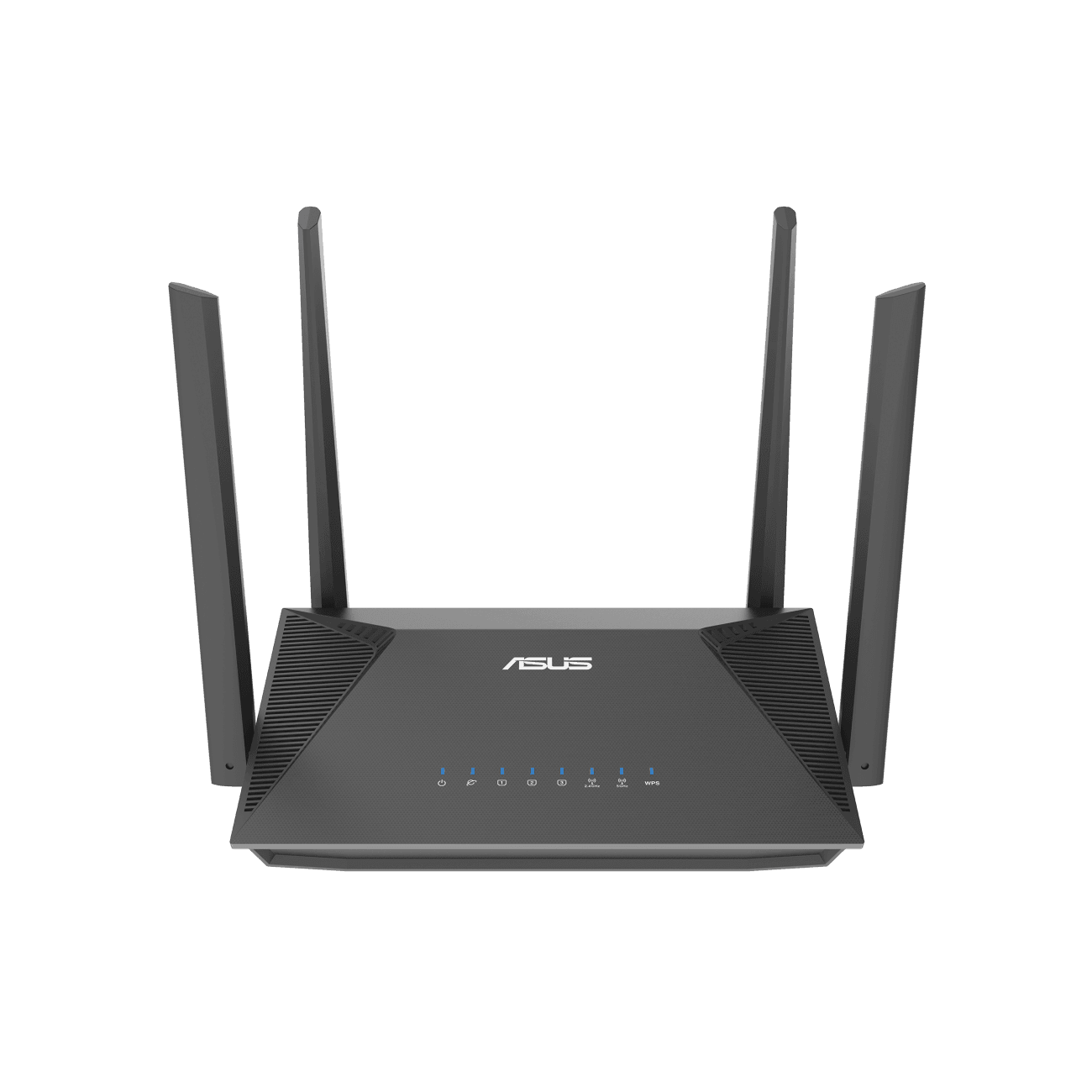
- 05ASUS routerdə Wi-Fi parolu necə dəyişdirilir?
- 06Tenda routerdə Wi-Fi parolu necə dəyişdirilir?
- 07Modemdə Wi-Fi parolunu necə dəyişmək olar?
- 08Wi-Fi üçün necə güclü parol seçmək olar?
- 09Wi-Fi parolunu dəyişdikdən sonra internetə qoşulmaq mümkün deyilsə, nə etməli?
- 10Wi-Fi parolunu dəyişmək internet sürətini artırırmı?
Wi-Fi şəbəkəsinin parolunu vaxtaşırı dəyişmək internet bağlantısının təhlükəsizliyini qorumağa kömək edir. Əgər qonşuların və ya tanımadığınız şəxslərin şəbəkənizdən istifadə etdiyindən şübhələnirsinizsə, parolu yeniləmək yaxşı seçimdir. Eyni zamanda, yeni router aldıqda, internet provayderinin təqdim etdiyi standart paroldan istifadə etdikdə və ya köhnə parolu unutduqda da bu dəyişiklik lazım ola bilər.
Wi-Fi parolunu dəyişmək üçün adətən routerin və ya modemin idarəetmə panelinə daxil olmaq kifayətdir. Bunun üçün cihazın IP ünvanını brauzerdə açmaq, administrator məlumatları ilə giriş etmək və simsiz şəbəkə parametrlərini yeniləmək lazımdır.
Bu təlimatda TP-Link, ASUS, Tenda və digər routerlərdə Wi-Fi parolunun necə dəyişdirildiyini, modem parametrlərinin necə idarə olunduğunu və dəyişiklikdən sonra cihazların şəbəkəyə necə qoşulduğunu addım-addım izah edirik.
Wi-Fi parolunu dəyişmək üçün nə lazımdır?
Wi-Fi parolunu yeniləmək üçün əlavə proqram quraşdırmağa ehtiyac yoxdur. Əksər hallarda kompüter, noutbuk və ya telefon vasitəsilə bu əməliyyatı yerinə yetirmək mümkündür.
Başlamazdan əvvəl aşağıdakı məlumatların əlinizdə olması faydalıdır:
- Routerə və ya modemin Wi-Fi şəbəkəsinə bağlantı.
- Cihazın idarəetmə panelinin IP ünvanı.
- Administrator istifadəçi adı və parolu.
- Yeni Wi-Fi parolu.
Əgər routerə kompüter vasitəsilə daxil olursunuzsa, Ethernet kabelindən istifadə etmək daha etibarlı seçimdir. Beləliklə, Wi-Fi parametrlərini dəyişərkən simsiz bağlantının kəsilməsi iş prosesinə mane olmur.
Router və modem arasında fərq nədir?
Wi-Fi parolunu dəyişməzdən əvvəl router və modem anlayışlarını ayırd etmək faydalıdır.
Modem internet provayderinin şəbəkəsi ilə ev və ya ofis şəbəkəsi arasında əlaqə yaradır. O, provayderdən gələn siqnalı cihazların istifadə edə biləcəyi bağlantıya çevirir.
Router isə internet bağlantısını kompüter, telefon, televizor və digər cihazlar arasında bölüşdürür. Eyni zamanda, Wi-Fi şəbəkəsinin yaradılması və idarə olunmasını təmin edir.
Bir çox müasir cihazda modem və router funksiyaları eyni korpusda birləşdirilir. Buna görə istifadəçilər çox vaxt hər iki anlayışdan eyni cihazı nəzərdə tutaraq istifadə edirlər.
Wi-Fi parolu adətən routerin simsiz şəbəkə parametrlərində dəyişdirilir. Əgər provayderin təqdim etdiyi modem-router kombinasiyası istifadə olunursa, bu parametrlər həmin cihazın idarəetmə panelində yerləşir.
Wi-Fi parolunu router vasitəsilə necə dəyişmək olar?
Routerin idarəetmə paneli vasitəsilə Wi-Fi parolunu dəyişmək ən geniş yayılmış üsuldur. Menyuların adları istehsalçıya və proqram təminatının versiyasına görə fərqlənə bilər, lakin ümumi proses oxşardır.
<AsyncImage query="wireless wifi router web administration login settings interface laptop" aspectRatio="16:9" width="100%"/>
1. Routerin IP ünvanını öyrənin
Əvvəlcə routerin idarəetmə panelinə daxil olmaq üçün onun yerli IP ünvanını müəyyənləşdirin.
Geniş istifadə olunan ünvanlar bunlardır:
| IP ünvanı | İstifadə |
|---|---|
| 192.168.0.1 | Bir çox TP-Link və digər routerlər |
| 192.168.1.1 | Müxtəlif router və modemlər |
| 192.168.1.254 | Bəzi modem və şəbəkə cihazları |
| 192.168.100.1 | Bəzi provayder modemləri |
Bu ünvanların hamısı hər cihazda işləməyə bilər. Dəqiq ünvanı routerin altındakı etiketdə, istifadə təlimatında və ya şəbəkə parametrlərində tapa bilərsiniz.
Windows kompüterində IP ünvanını müəyyənləşdirmək üçün:
- Win + R düymələrini birlikdə basın.
- Açılan pəncərəyə cmd yazıb Enter düyməsini sıxın.
- Komanda sətrində ipconfig əmrini daxil edin.
- Nəticələr arasında Default Gateway sətrini tapın.
- Göstərilən ünvan routerin yerli IP ünvanıdır.
2. Routerin idarəetmə panelinə daxil olun
Brauzeri açın və ünvan sətrinə routerin IP ünvanını yazın. Məsələn, 192.168.1.1.
Daha sonra giriş səhifəsi açılacaq. Burada administrator istifadəçi adı və parolu tələb olunur.
Bəzi routerlərdə standart giriş məlumatları admin və admin ola bilər. Lakin müasir cihazlarda bu məlumatlar fərqli olur və ilk quraşdırma zamanı istifadəçi tərəfindən müəyyən edilir.
Administrator parolunu Wi-Fi parolu ilə qarışdırmayın. Bunlar iki ayrı məlumatdır:
- Wi-Fi parolu cihazların simsiz şəbəkəyə qoşulmasını təmin edir.
- Administrator parolu routerin idarəetmə panelinə giriş verir.
3. Wireless və ya Wi-Fi bölməsini açın
İdarəetmə panelinə daxil olduqdan sonra simsiz şəbəkə parametrlərini tapın.
Bu bölmə cihazdan asılı olaraq aşağıdakı adlarla göstərilə bilər:
- Wireless
- Wireless Settings
- Wi-Fi Settings
- WLAN
- Wireless Security
Bu menyuda şəbəkənin adı, təhlükəsizlik növü və mövcud parol göstərilir.
4. Yeni Wi-Fi parolunu daxil edin
Wireless Security və ya Security bölməsində Password, Wireless Password, Wi-Fi Password və ya Pre-Shared Key adlı sahəni tapın.
Köhnə parolu silib yeni parolu daxil edin. Yeni parolun təhlükəsiz olması üçün böyük və kiçik hərflərdən, rəqəmlərdən və xüsusi simvollardan istifadə edin.
Mümkündürsə, WPA2-AES və ya WPA3 kimi müasir təhlükəsizlik standartını seçin. WPA3 daha yeni standartdır, lakin köhnə cihazlar onu dəstəkləməyə bilər.
5. Dəyişiklikləri yadda saxlayın
Yeni parolu daxil etdikdən sonra Save, Apply və ya Submit düyməsinə klikləyin.
Router bəzi hallarda avtomatik yenidən başlaya bilər. Bu müddətdə Wi-Fi bağlantısı müvəqqəti olaraq kəsilə bilər.
Yeni parol aktivləşdikdən sonra telefon, kompüter və digər cihazları yenidən Wi-Fi şəbəkəsinə qoşmaq lazımdır.
TP-Link routerdə Wi-Fi parolu necə dəyişdirilir?
<AsyncImage query="TP Link router wireless settings password configuration web interface" aspectRatio="16:9" width="100%"/>
TP-Link routerlərində Wi-Fi parolunu dəyişmək üçün aşağıdakı ümumi addımlardan istifadə etmək olar:
- Telefon və ya kompüteri TP-Link routerə qoşun.
- Brauzerdə tplinkwifi.net və ya cihazın yerli IP ünvanını açın.
- Administrator məlumatları ilə daxil olun.
- Wireless və ya Wireless Settings bölməsinə keçin.
- Wireless Password sahəsini tapın.
- Yeni parolu daxil edin.
- Save düyməsinə klikləyin.
Bəzi yeni TP-Link modellərində menyular fərqli görünə bilər. Bu cihazlarda Basic, Wireless və ya Wi-Fi bölmələrindən istifadə olunur.
TP-Link Tether mobil tətbiqi də uyğun modellərdə Wi-Fi parametrlərini idarə etməyə imkan verir. Tətbiq vasitəsilə routerə daxil olub simsiz şəbəkənin parolunu dəyişmək mümkündür.
ASUS routerdə Wi-Fi parolu necə dəyişdirilir?
<AsyncImage query="ASUS router wireless network password configuration administration interface" aspectRatio="16:9" width="100%"/>
ASUS routerlərində parol dəyişdirmək üçün adətən aşağıdakı ardıcıllıqdan istifadə edilir:
- Brauzerdə asusrouter.com ünvanını açın.
- Administrator hesabınızla daxil olun.
- Wireless bölməsinə keçin.
- General və ya Network Name (SSID) parametrlərini açın.
- WPA Pre-Shared Key sahəsinə yeni parolu daxil edin.
- Apply düyməsini seçin.
ASUS routerlərində 2.4 GHz və 5 GHz şəbəkələri ayrı idarə oluna bilər. Hər iki diapazon üçün fərqli ad və parol istifadə edilirsə, dəyişiklikləri ayrıca tətbiq etmək lazımdır.
Tenda routerdə Wi-Fi parolu necə dəyişdirilir?
<AsyncImage query="Tenda router wireless wifi password settings web interface" aspectRatio="16:9" width="100%"/>
Tenda routerlərində Wi-Fi parolunu dəyişmək üçün bu addımları yerinə yetirin:
- Brauzerdə tendawifi.com ünvanını və ya routerin IP ünvanını açın.
- İdarəetmə panelinə daxil olun.
- Wireless Settings və ya Wi-Fi Settings bölməsini seçin.
- Wi-Fi Password sahəsini tapın.
- Yeni parolu daxil edin.
- OK, Save və ya Apply düyməsinə klikləyin.
Menyuların görünüşü Tenda routerinin modelinə və proqram təminatına görə dəyişə bilər. Dəqiq təlimat üçün cihazın modelinə uyğun istifadəçi kitabçasına baxmaq faydalıdır.
Modemdə Wi-Fi parolunu necə dəyişmək olar?
Əgər internet provayderi modem-router kombinasiyası təqdim edibsə, Wi-Fi parolunu həmin cihazın idarəetmə panelindən dəyişmək mümkündür.
Ümumi proses belədir:
- Telefon və ya kompüteri modemin şəbəkəsinə qoşun.
- Modemin yerli IP ünvanını brauzerdə açın.
- Administrator məlumatları ilə giriş edin.
- WLAN, Wireless və ya Wi-Fi bölməsini tapın.
- Security və ya Password sahəsinə daxil olun.
- Yeni Wi-Fi parolunu yazın.
- Dəyişiklikləri yadda saxlayın.
Provayder tərəfindən idarə olunan bəzi modemlərdə administrator panelinə giriş məhdudlaşdırıla bilər. Belə olduqda internet provayderinin müştəri kabinetindən, mobil tətbiqindən və ya texniki dəstək xidmətindən istifadə etmək lazım gələ bilər.
Wi-Fi üçün necə güclü parol seçmək olar?
Wi-Fi şəbəkəsinin təhlükəsizliyi yalnız routerin modelindən asılı deyil. Seçilən parol da vacib rol oynayır.
Asan təxmin edilən parollar şəbəkəyə icazəsiz giriş riskini artırır. Buna görə doğum tarixi, telefon nömrəsi, ad və sadə rəqəm ardıcıllıqlarından istifadə etmək məsləhət görülmür.
Güclü Wi-Fi parolu üçün aşağıdakı qaydalara əməl edin:
- Ən azı 12-16 simvoldan istifadə edin.
- Böyük və kiçik hərfləri birləşdirin.
- Rəqəmlər və xüsusi simvollar əlavə edin.
- Digər hesablarınızda istifadə etdiyiniz parolu təkrar etməyin.
- Şəxsi məlumatları parol kimi seçməyin.
Təhlükəsizlik parametrlərində WPA3-Personal mövcuddursa və cihazlarınız bunu dəstəkləyirsə, həmin standartı seçə bilərsiniz. Əks halda WPA2-AES geniş uyğunluğa malik alternativdir. WEP və köhnə WPA təhlükəsizlik rejimlərindən istifadə etmək tövsiyə edilmir.
Wi-Fi parolunu dəyişdikdən sonra internetə qoşulmaq mümkün deyilsə, nə etməli?
Parol dəyişdirildikdən sonra əvvəllər şəbəkəyə qoşulmuş cihazlar köhnə parolu yadda saxladığı üçün avtomatik bağlantı qurulmaya bilər.
Problemi həll etmək üçün:
- Telefon və ya kompüterdə Wi-Fi parametrlərini açın.
- Əvvəlki şəbəkənin adını seçin.
- Forget Network və ya Şəbəkəni unut seçiminə klikləyin.
- Wi-Fi şəbəkəsini yenidən tapın.
- Yeni parolu daxil edərək qoşulun.
Əgər bağlantı yenə də yaranmırsa, aşağıdakı məqamları yoxlayın:
- Yeni parolun düzgün daxil edildiyinə əmin olun.
- Böyük və kiçik hərfləri yoxlayın.
- Routerin tam yenidən başladığını gözləyin.
- 2.4 GHz və 5 GHz şəbəkələrinin parollarını qarışdırmadığınızdan əmin olun.
- Digər cihazla şəbəkəyə qoşulmağı sınayın.
Problem bütün cihazlarda davam edirsə, routerin simsiz şəbəkə parametrlərində əlavə dəyişiklik edilib-edilmədiyini yoxlamaq lazımdır.
Wi-Fi parolunu dəyişmək internet sürətini artırırmı?
Wi-Fi parolunun dəyişdirilməsi birbaşa internet sürətini artırmır. Lakin şəbəkənizdən icazəsiz şəxslər istifadə edirdisə, yeni parol onların bağlantısını kəsə bilər.
Şəbəkəyə çoxsaylı cihazların qoşulması internet bağlantısının ümumi sürətinin bölüşdürülməsinə səbəb olur. İcazəsiz istifadəçilər ayrıldıqdan sonra mövcud internet resursları daha az cihaz arasında bölüşdürülə bilər.
Bununla belə, internet sürətinin aşağı olmasının başqa səbəbləri də var. Provayderin tarif planı, routerin imkanları, Wi-Fi siqnalının gücü, kanal sıxlığı və şəbəkəyə qoşulmuş cihazların fəaliyyəti də nəzərə alınmalıdır.
Tez-tez verilən suallar
Wi-Fi parolunu dəyişmək üçün kompüter lazımdır?
Xeyr, Wi-Fi parolunu telefon, planşet və ya kompüter vasitəsilə dəyişmək mümkündür. Bunun üçün brauzerdə routerin idarəetmə panelini açmaq və administrator hesabına daxil olmaq kifayətdir. Uyğun modellərdə istehsalçının mobil tətbiqindən də istifadə etmək olar.
Routerin administrator parolunu unutmuşamsa, nə etməliyəm?
Əvvəlcə cihazın etiketində və ya sənədlərində göstərilən standart giriş məlumatlarını yoxlayın. Administrator parolu əvvəllər dəyişdirilibsə və unudulubsa, bəzi modellərdə zavod parametrlərinə sıfırlama tələb oluna bilər. Reset əməliyyatı internet bağlantısı və Wi-Fi daxil olmaqla əvvəlki parametrləri silə bilər, buna görə provayder məlumatlarını əvvəlcədən dəqiqləşdirmək vacibdir.
Wi-Fi parolunu dəyişdikdən sonra bütün cihazları yenidən qoşmaq lazımdır?
Bəli, parol dəyişdirildikdən sonra əvvəlki parolu yadda saxlayan cihazlar yeni məlumatlarla yenidən qoşulmalıdır. Telefon, noutbuk, televizor, printer və digər simsiz cihazlarda yeni parolu daxil etmək lazımdır.
4 GHz və 5 GHz Wi-Fi parollarını ayrı dəyişmək mümkündür?
Bəli, bir çox müasir routerdə 2.4 GHz və 5 GHz şəbəkələrinin parametrləri ayrıca idarə olunur. Hər diapazon üçün fərqli şəbəkə adı və parol təyin etmək mümkündür. Bəzi routerlərdə isə hər iki diapazon eyni şəbəkə adı və paroldan istifadə edir.
Wi-Fi parolunu dəyişmək üçün routeri sıfırlamaq lazımdır?
Xeyr, parolun dəyişdirilməsi üçün routeri zavod parametrlərinə qaytarmağa ehtiyac yoxdur. Bu əməliyyat adətən idarəetmə panelində Wireless və ya Wi-Fi bölməsindən yerinə yetirilir. Reset yalnız idarəetmə panelinə giriş mümkün olmadıqda və digər bərpa üsulları nəticə vermədikdə nəzərdən keçirilə bilər.
Wi-Fi parolunu neçə vaxtdan bir dəyişmək lazımdır?
Wi-Fi parolunu müəyyən edilmiş sabit müddətdən bir dəyişmək məcburi deyil. Lakin parol başqaları ilə paylaşılıbsa, icazəsiz girişdən şübhələnirsinizsə və ya təhlükəsizlik problemi yaranıbsa, onu dərhal yeniləmək məqsədəuyğundur. Güclü və unikal parol istifadə etmək də şəbəkənin qorunmasında mühüm rol oynayır.