Drayver Nədir? Nə Üçündür, Necə Quraşdırılır və Yenilənir?
Protechunity redaksiyası Yenilənib: 8 dəq oxu

Kompüterə yeni printer, videokart, klaviatura və ya digər avadanlıq qoşduqda əməliyyat sistemi həmin cihazı düzgün tanımalı və onun funksiyalarından istifadə etməlidir. Bu prosesdə drayverlər mühüm rol oynayır. Drayverlər əməliyyat sistemi ilə kompüterin aparat komponentləri arasında əlaqə yaradır və cihazların düzgün işləməsini təmin edir. Bəs drayver nədir, nə üçün lazımdır və onu necə quraşdırmaq və yeniləmək olar?
Drayver nədir?
Drayver (Driver) kompüterin əməliyyat sisteminə aparat və bəzi proqram komponentləri ilə necə əlaqə qurmağı öyrədən xüsusi proqram təminatıdır. Azərbaycan dilində bu anlayış qurğu sürücüsü kimi də işlədilir.
Kompüterdəki prosessor, videokart, səs kartı, şəbəkə adapteri, printer və digər avadanlıqlar müəyyən əmrləri qəbul edib yerinə yetirir. Əməliyyat sistemi isə həmin cihazlarla birbaşa və ya uyğun proqram interfeysləri vasitəsilə əlaqə saxlayır. Drayver bu əlaqənin düzgün qurulmasına kömək edir.
Məsələn, kompüterə printer qoşulduqda əməliyyat sistemi drayver vasitəsilə printerin imkanlarını tanıya, çap əmrlərini göndərə və çap parametrlərini idarə edə bilir. Uyğun drayver olmadıqda cihaz ümumiyyətlə tanınmaya və ya yalnız məhdud funksiyalarla işləyə bilər.
Drayverlər əsasən Windows, Linux və macOS kimi əməliyyat sistemlərində istifadə olunur. Hər drayver bütün əməliyyat sistemləri və cihaz modelləri ilə uyğun deyil. Buna görə də quraşdırma zamanı cihazın modelinə və əməliyyat sisteminin versiyasına diqqət yetirmək lazımdır.
Drayver nə üçündür?
Drayverlərin əsas vəzifəsi əməliyyat sistemi ilə kompüter avadanlıqları arasında düzgün əlaqə yaratmaqdır. Onlar olmadan bir çox aparat komponentinin bütün funksiyalarından istifadə etmək mümkün olmaya bilər.
Drayverlərin əsas funksiyaları bunlardır:
- Avadanlıqların tanınması: Əməliyyat sisteminə kompüterə qoşulan cihazı müəyyən etməyə kömək edir.
- Əmrlərin ötürülməsi: Əməliyyat sisteminin göndərdiyi əmrləri cihazın başa düşdüyü formada ötürür.
- Funksiyaların idarə edilməsi: Videokartın qrafik imkanları, printerin çap parametrləri və səs kartının funksiyalarından istifadəni təmin edir.
- Uyğunluğun qorunması: Aparat komponentlərinin əməliyyat sistemi ilə düzgün işləməsinə şərait yaradır.
- Performansın yaxşılaşdırılması: Yeni versiyalar müəyyən hallarda performans, sabitlik və uyğunluq problemlərini aradan qaldırır.
Drayverlərin əhəmiyyəti xüsusilə videokart, şəbəkə adapteri, printer və digər xüsusi funksiyalara malik cihazlarda daha aydın görünür.
Drayverlərin hansı növləri var?
Kompüterdə müxtəlif aparat komponentləri və xarici qurğular üçün fərqli drayverlər istifadə olunur. Ən çox rast gəlinən drayver növləri aşağıdakılardır.
Videokart drayveri
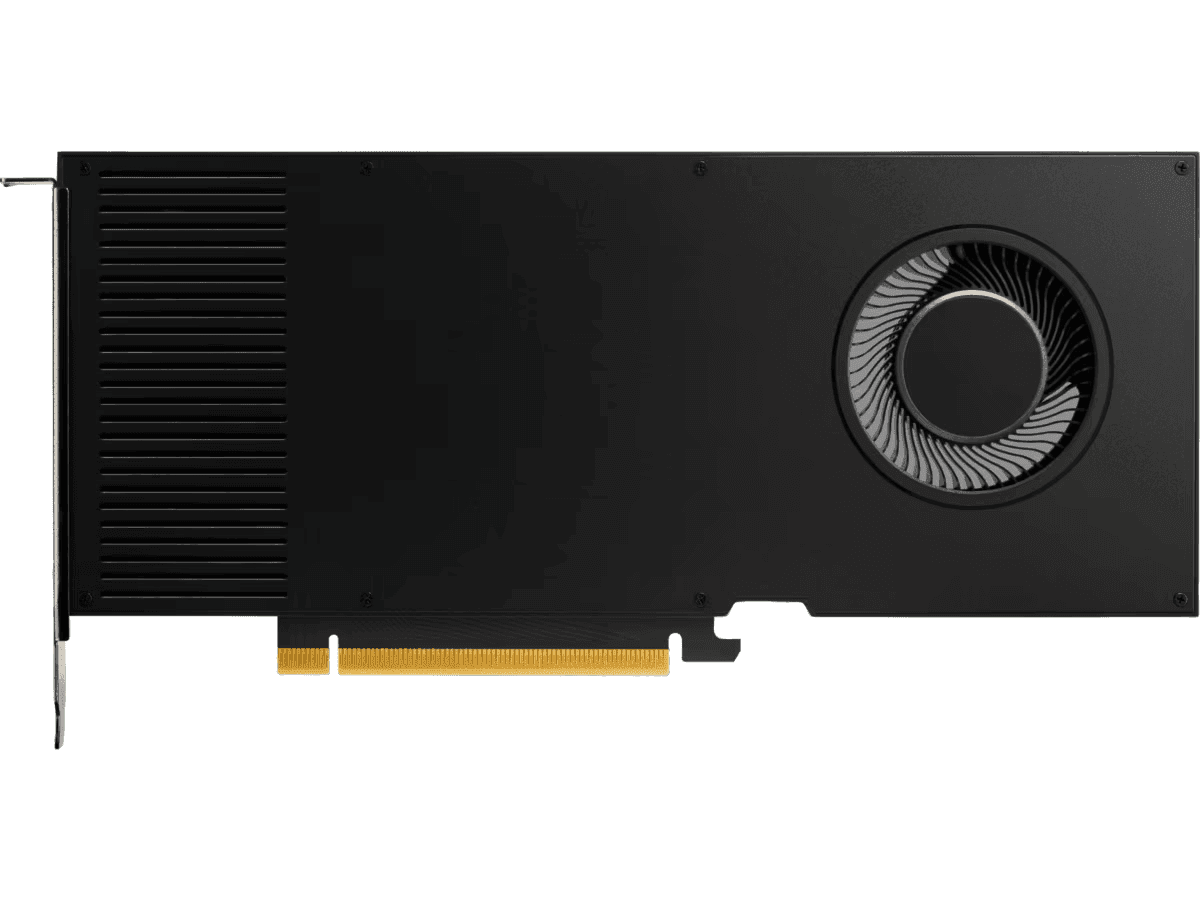
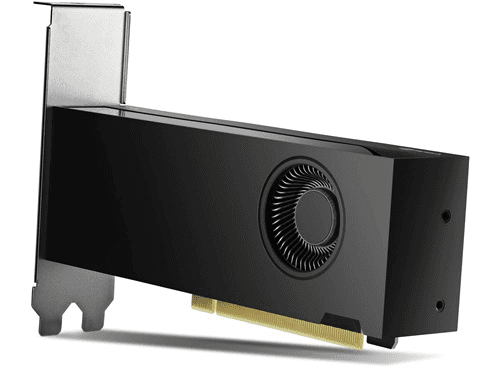
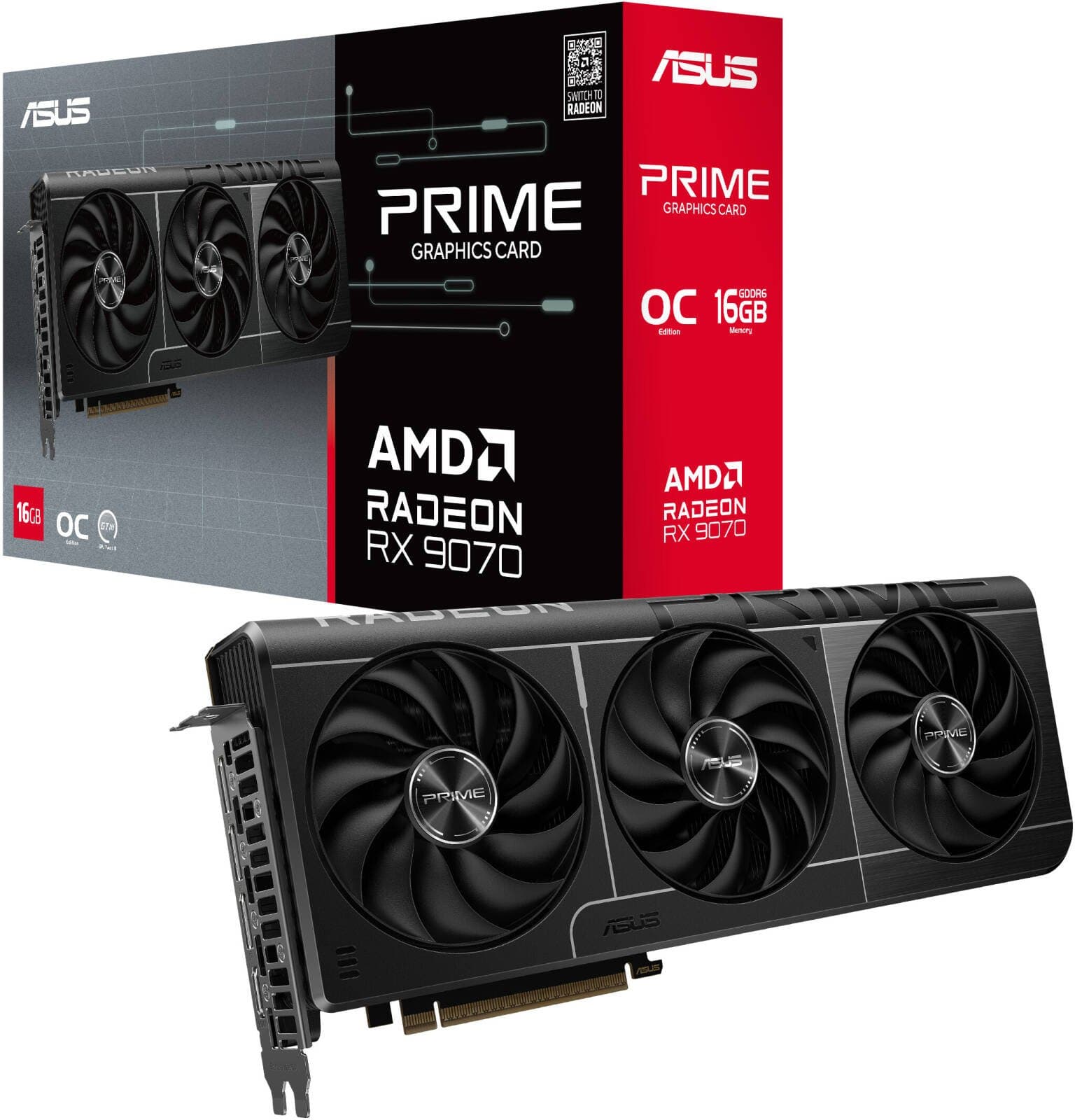
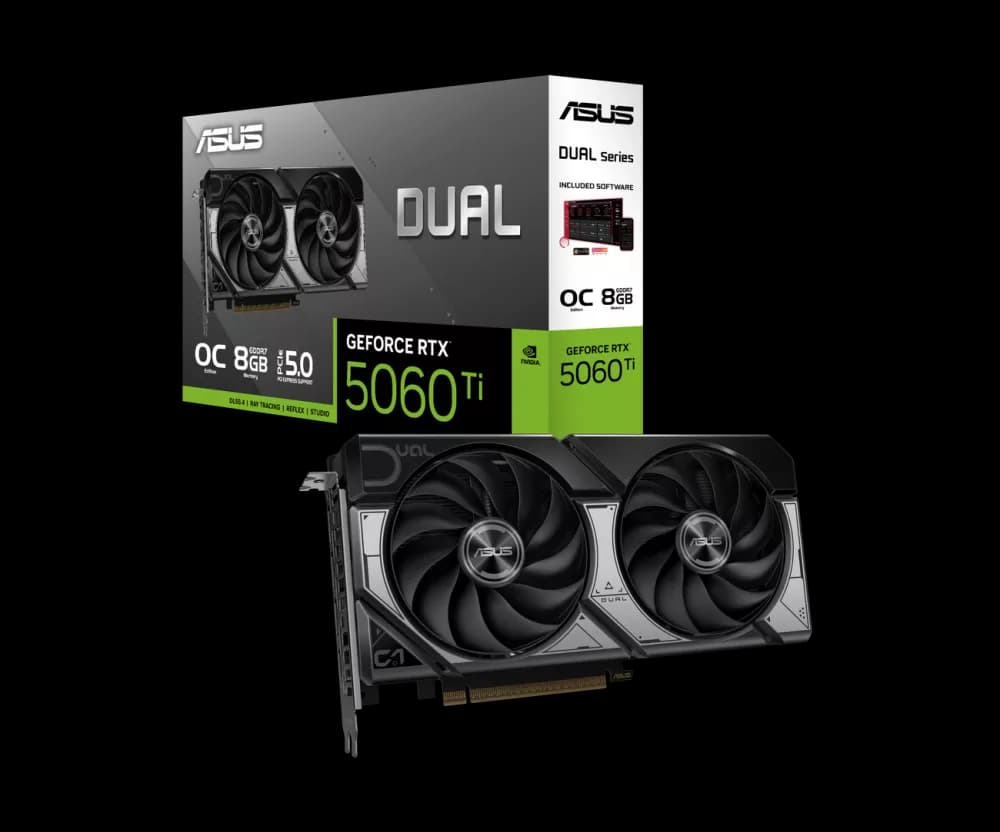
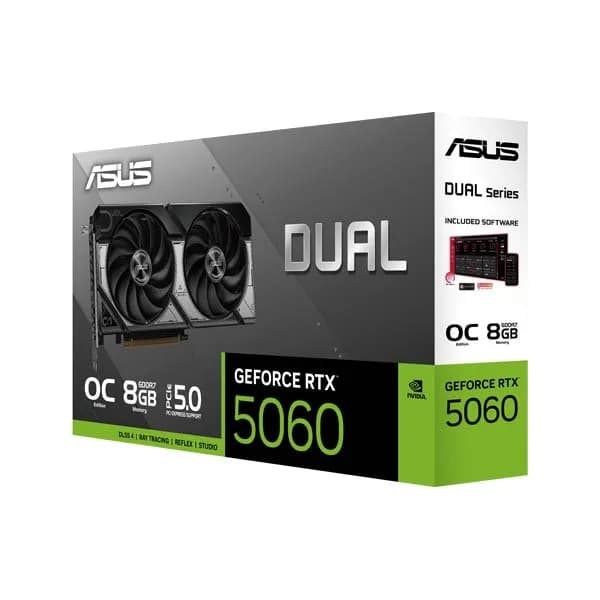
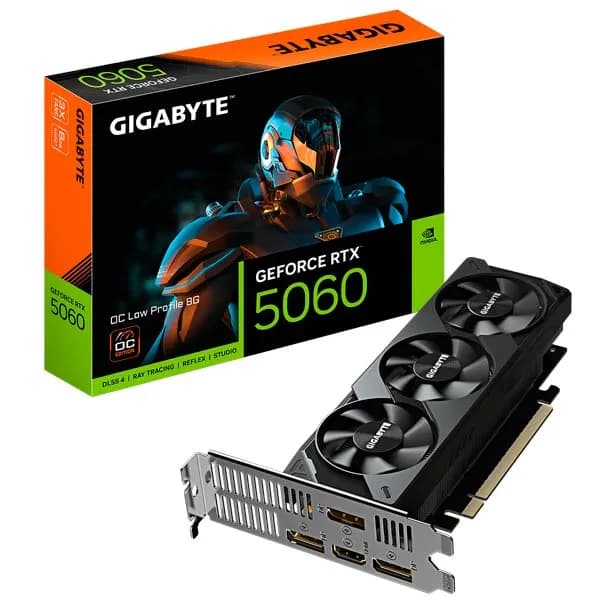
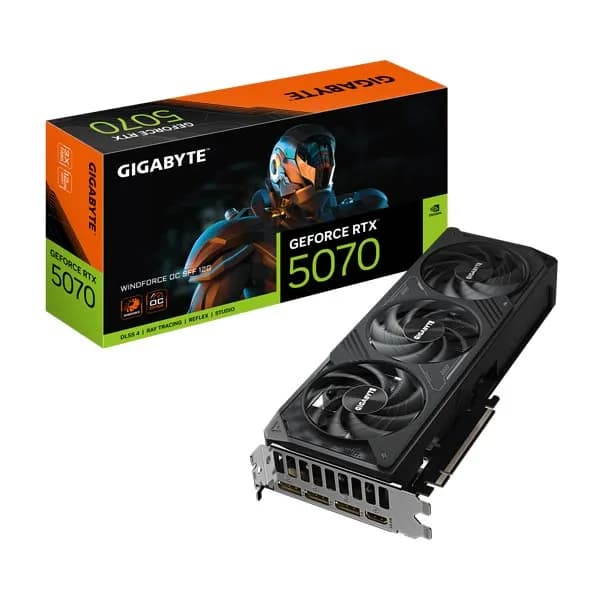
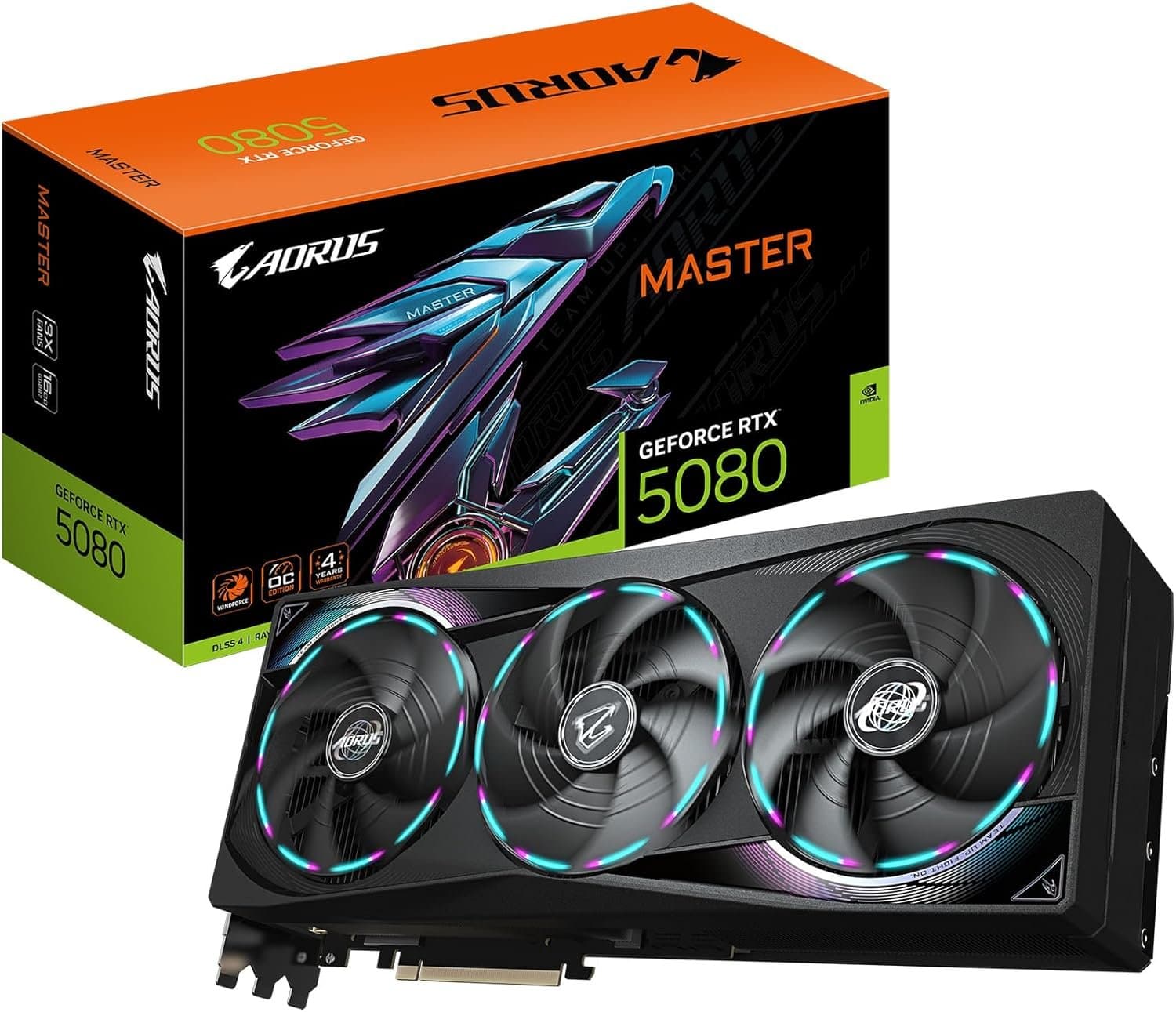
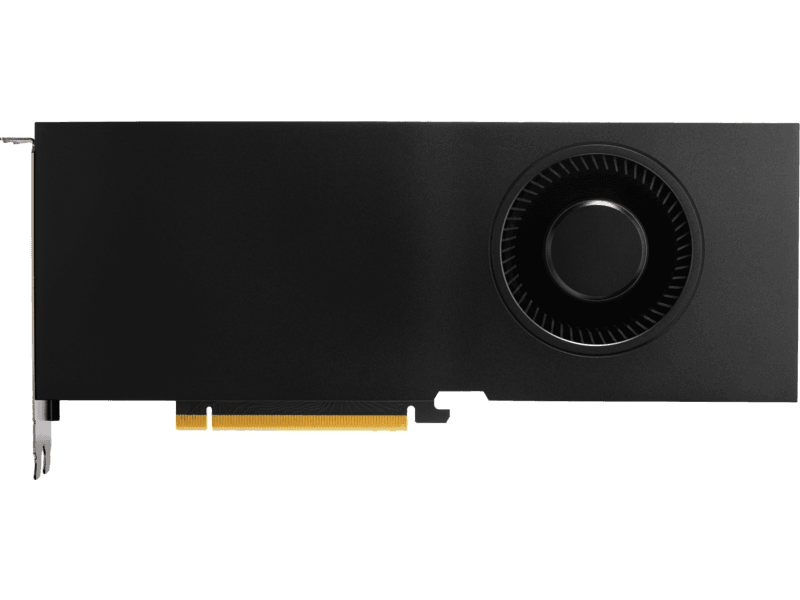
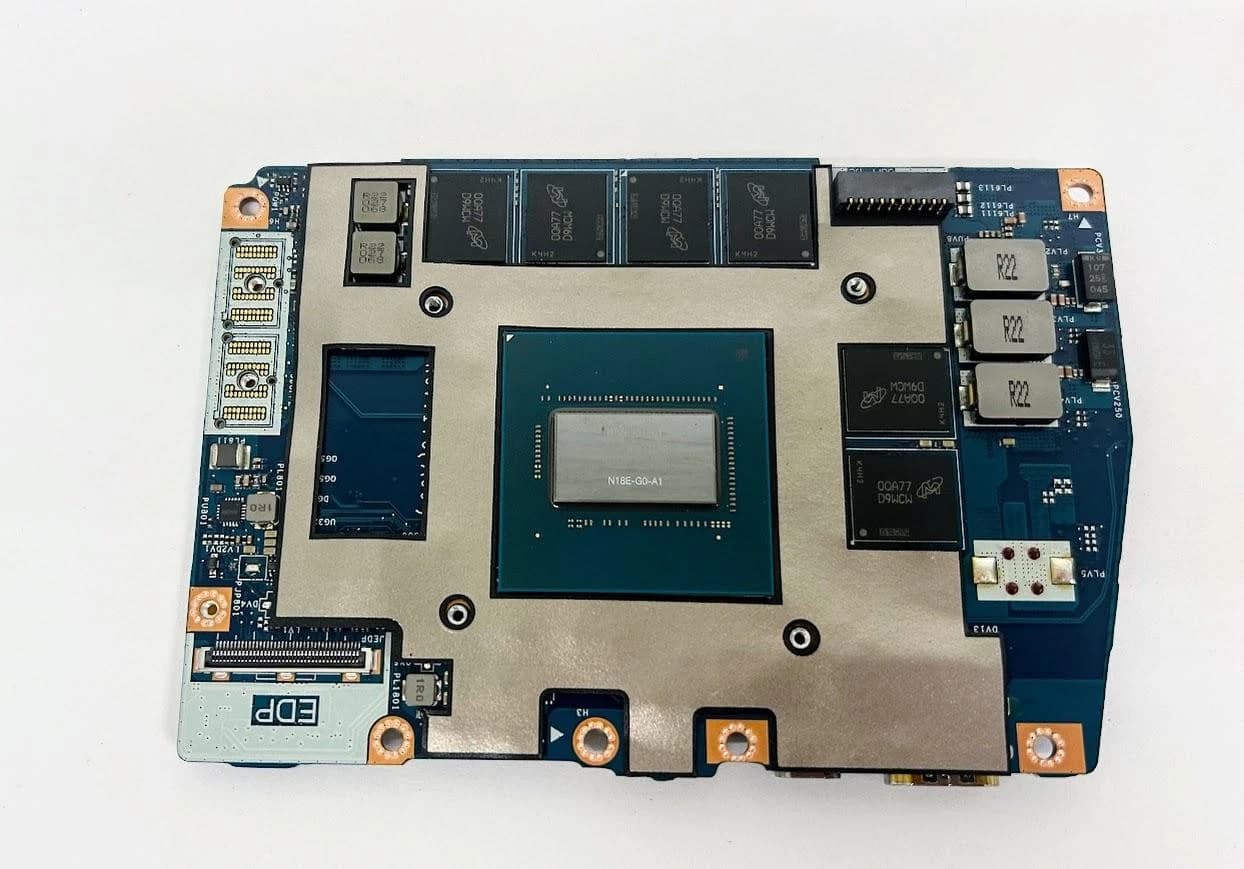
Videokart drayveri GPU ilə əməliyyat sistemi və proqramlar arasında əlaqəni təmin edir. Oyunlar, qrafik dizayn proqramları, video montaj alətləri və digər qrafik tətbiqlər videokartın imkanlarından istifadə etmək üçün uyğun drayverlərə ehtiyac duyur.
Videokart drayverinin yenilənməsi qrafik problemlərinin aradan qaldırılmasına, yeni oyun və proqramlarla uyğunluğun yaxşılaşdırılmasına kömək edə bilər.
Səs kartı drayveri
Səs drayveri kompüterin audio sisteminin düzgün işləməsini təmin edir. Dinamiklərdən səs gəlməsi, mikrofonun tanınması və qulaqlıqların işləməsi bu drayverdən asılı ola bilər.
Səs problemi yarandıqda drayverin silinməsi, yenidən quraşdırılması və ya yenilənməsi mümkün həll yollarından biridir.
Şəbəkə drayveri
Şəbəkə drayverləri Ethernet adapteri və Wi-Fi modulu kimi avadanlıqların işləməsinə kömək edir. Onlar kompüterin lokal şəbəkəyə və internetə qoşulmasını təmin edən proqram interfeysini yaradır.
Şəbəkə drayveri düzgün işləmədikdə Wi-Fi şəbəkələri görünməyə, Ethernet bağlantısı qurulmaya və ya internet bağlantısı qeyri-sabit ola bilər.
Printer drayveri
Printer drayveri kompüterdən göndərilən çap əmrlərinin printer tərəfindən düzgün emal edilməsinə imkan verir. Müxtəlif printer modelləri fərqli drayverlər tələb edə bilər.
Uyğun drayver quraşdırıldıqda kağız ölçüsü, çap keyfiyyəti, rəng rejimi və digər parametrləri idarə etmək mümkün olur.
Çipset drayveri
Çipset drayverləri ana platanın əsas komponentləri arasında əlaqənin düzgün qurulmasına kömək edir. Onlar USB portları, PCI Express bağlantıları, enerji idarəetməsi və digər sistem funksiyaları ilə bağlı əməliyyatlara təsir göstərə bilər.
Xüsusilə yeni əməliyyat sistemi quraşdırıldıqdan sonra uyğun çipset drayverlərinin yoxlanılması faydalıdır.
Bluetooth drayveri
Bluetooth drayveri kompüterin simsiz cihazlarla əlaqə qurmasını təmin edir. Simsiz qulaqlıqlar, klaviaturalar, siçanlar və digər Bluetooth avadanlıqları bu drayver vasitəsilə işləyə bilər.
USB drayverləri
USB ilə qoşulan cihazların tanınması və düzgün işləməsi üçün əməliyyat sisteminin USB nəzarətçi drayverlərinə ehtiyacı var. Müasir əməliyyat sistemləri bir çox USB drayverini avtomatik quraşdırır.
Drayver necə quraşdırılır?
Drayver quraşdırma prosesi istifadə olunan əməliyyat sistemindən və avadanlığın modelindən asılıdır. Windows əməliyyat sistemində drayverləri avtomatik və əl ilə quraşdırmaq mümkündür.
1. Windows Update vasitəsilə drayver quraşdırılması
Windows əməliyyat sistemi bir çox avadanlıq üçün uyğun drayverləri Windows Update vasitəsilə təqdim edir.
Bunun üçün:
- Start menyusunu açın.
- Settings bölməsinə daxil olun.
- Windows Update seçimini açın.
- Check for updates düyməsinə klikləyin.
- Mövcud yeniləmələrin yoxlanmasını gözləyin.
- Əgər əlavə drayver yeniləmələri təqdim olunursa, Advanced options bölməsində Optional updates hissəsini yoxlayın.
- Uyğun drayverləri seçərək quraşdırın.
Bu üsul xüsusilə adi istifadəçilər üçün rahatdır. Lakin bütün istehsalçı drayverləri Windows Update-də dərhal görünməyə bilər.
2. İstehsalçının rəsmi saytından drayver yükləmək
Drayver quraşdırmağın ən etibarlı üsullarından biri avadanlığın istehsalçısının rəsmi saytından uyğun proqramı yükləməkdir.
Məsələn, videokart, printer və ana plata üçün drayver axtararkən aşağıdakı istehsalçıların rəsmi resurslarından istifadə etmək olar:
- NVIDIA
- AMD
- Intel
- ASUS
- Lenovo
- HP
- Dell
- Canon
- Epson
Ümumi quraşdırma prosesi belədir:
- Avadanlığın dəqiq modelini müəyyənləşdirin.
- İstehsalçının rəsmi saytına daxil olun.
- Support, Drivers və ya Downloads bölməsini açın.
- Cihazın modelini axtarın.
- İstifadə etdiyiniz əməliyyat sistemini seçin.
- Uyğun drayveri yükləyin.
- Quraşdırma faylını işə salın və ekrandakı təlimatları izləyin.
- Quraşdırma tamamlandıqdan sonra kompüteri yenidən başladın, əgər sistem bunu tələb edirsə.
Drayver yükləyərkən cihazın modelinə və əməliyyat sisteminin arxitekturasına diqqət yetirmək vacibdir. Məsələn, 64-bit Windows üçün nəzərdə tutulmuş drayver 32-bit sistemlə uyğun olmaya bilər.
3. Device Manager vasitəsilə drayver quraşdırmaq
Windows-un Device Manager aləti kompüterdəki aparat komponentlərini və onların drayver vəziyyətini idarə etməyə imkan verir.
Bu üsuldan istifadə etmək üçün:
- Start menyusunda Device Manager axtarın və açın.
- Drayverini quraşdırmaq istədiyiniz cihazı tapın.
- Cihazın üzərinə sağ klik edin.
- Update driver seçimini seçin.
- Search automatically for drivers seçiminə klikləyin.
- Windows uyğun drayver axtararaq quraşdırmağa çalışacaq.
Əgər drayver faylını əvvəlcədən yükləmisinizsə, Browse my computer for drivers seçimi vasitəsilə həmin faylların yerləşdiyi qovluğu göstərə bilərsiniz.
Drayver necə yenilənir?
Drayver yeniləməsi mövcud versiyanın daha yeni versiya ilə əvəz edilməsidir. İstehsalçılar yeni drayverlər yayımlayaraq uyğunluq problemlərini aradan qaldıra, təhlükəsizlik və sabitlik təkmilləşdirmələri təqdim edə bilərlər.
Drayverləri yeniləmək üçün bir neçə üsul mövcuddur.
Windows Update ilə yeniləmə
Windows Update əməliyyat sistemi və uyğun avadanlıqlar üçün drayver yeniləmələrini təqdim edə bilər. Bu üsul avtomatik yeniləmələri idarə etmək üçün rahatdır.
Settings bölməsində Windows Update səhifəsini açaraq yeniləmələri yoxlamaq mümkündür. Əlavə drayverlər üçün Optional updates bölməsinə də baxmaq lazımdır.
Device Manager ilə yeniləmə
Device Manager vasitəsilə konkret avadanlığın drayverini yeniləmək mümkündür. Bunun üçün cihazın üzərinə sağ klik edərək Update driver seçimini seçmək və avtomatik axtarışa başlamaq kifayətdir.
Windows daha yeni versiya tapmadıqda, istehsalçının rəsmi saytında daha aktual drayverin olub-olmadığını yoxlamaq olar.
İstehsalçının proqramı ilə yeniləmə
Bəzi avadanlıq istehsalçıları drayverlərin idarə edilməsi üçün xüsusi proqramlar təqdim edir. Bu proqramlar uyğun yeniləmələri yoxlamağa və quraşdırmağa kömək edir.
Məsələn, NVIDIA App, AMD Software: Adrenalin Edition və Intel Driver & Support Assistant uyğun cihazlarda drayver yeniləmələrini idarə etmək üçün istifadə olunur.
Drayver yeniləmək nə üçün vacibdir?
Drayver yeniləmələri kompüterin bütün problemlərini avtomatik həll etmir. Bununla belə, uyğun yeniləmələr sistemin daha stabil işləməsinə və yeni proqramlarla uyğunluğun qorunmasına kömək edə bilər.
Drayver yeniləməsinin əsas faydaları bunlardır:
Performansın yaxşılaşdırılması: Videokart drayverlərinin yeni versiyaları bəzi oyunlarda və qrafik proqramlarda performans artımı təmin edə bilər.
Uyğunluğun artırılması: Yeni drayverlər yeni əməliyyat sistemləri, proqramlar və avadanlıqlarla bağlı uyğunluq problemlərini aradan qaldıra bilər.
Sabitliyin yaxşılaşdırılması: Müəyyən drayver yeniləmələri sistem donmaları, qrafik xətaları və cihaz bağlantısı problemləri kimi nasazlıqları düzəldə bilər.
Təhlükəsizlik yeniləmələri: Bəzi drayver versiyaları təhlükəsizlik boşluqlarını aradan qaldıran düzəlişlər ehtiva edir.
Bununla belə, bütün drayverləri daim yeniləmək məcburi deyil. Kompüter normal işləyirsə və yeni versiyada konkret ehtiyac yoxdursa, mövcud drayveri dəyişdirmək həmişə zəruri sayılmır.
Drayver problemi necə müəyyən edilir?
Drayver düzgün quraşdırılmadıqda və ya cihazla uyğun olmadıqda müxtəlif problemlər yarana bilər. Bəzi hallarda əməliyyat sistemi cihazı tanımır, bəzi hallarda isə cihaz məhdud funksiyalarla işləyir.
Ən çox rast gəlinən əlamətlər bunlardır:
- Wi-Fi və ya Ethernet bağlantısının işləməməsi.
- Kompüterdən səs gəlməməsi.
- Videokartın düzgün tanınmaması və qrafik performansının aşağı düşməsi.
- Printerin çap əmrlərinə cavab verməməsi.
- USB cihazlarının tanınmaması.
- Device Manager-də sarı nida işarəsinin görünməsi.
- Müəyyən cihazın yanında Unknown device yazısının olması.
Windows-da Device Manager bölməsi drayver problemlərini yoxlamaq üçün əsas vasitələrdən biridir. Cihazın yanında sarı nida işarəsi görünürsə, həmin komponentdə drayver və ya aparat problemi ola bilər.
Drayver quraşdırarkən hansı səhvlərdən qaçmaq lazımdır?
Yanlış drayver quraşdırılması cihazın işləməməsinə, sistem xətalarına və digər problemlərə səbəb ola bilər. Buna görə də quraşdırma zamanı bir neçə vacib qaydaya əməl etmək lazımdır.
- Naməlum saytlardan drayver yükləməyin. Rəsmi istehsalçı resurslarına üstünlük verin. Naməlum mənbələrdə zərərli proqramlarla dəyişdirilmiş quraşdırma faylları ola bilər.
- Cihaz modelini yoxlayın. Eyni istehsalçının fərqli modelləri üçün müxtəlif drayverlər tələb oluna bilər.
- Əməliyyat sistemi versiyasını nəzərə alın. Windows 10 və Windows 11 üçün drayver uyğunluğu fərqlənə bilər.
- Yeniləmədən əvvəl bərpa imkanını nəzərə alın. Xüsusilə kritik sistem drayverlərini dəyişdirərkən əvvəlki versiyaya qayıtmaq imkanının olması faydalıdır.
- İşləyən drayverləri səbəbsiz dəyişdirməyin. Yeniləmə konkret problemi həll etmirsə və ya yeni funksiya təqdim etmirsə, mövcud versiyanı saxlamaq daha məqsədəuyğun ola bilər.
Nəticə
Drayverlər kompüterin aparat komponentləri ilə əməliyyat sistemi arasında əlaqə yaradan vacib proqram təminatıdır. Videokartdan printerə, səs kartından şəbəkə adapterinə qədər bir çox cihazın düzgün işləməsi uyğun drayverlərdən asılıdır.
Drayverlərin düzgün quraşdırılması və ehtiyac olduqda yenilənməsi kompüterin sabitliyini, avadanlıqların uyğunluğunu və funksionallığını qorumağa kömək edir. Ən təhlükəsiz yanaşma drayverləri istehsalçıların rəsmi saytlarından və Windows-un öz yeniləmə vasitələrindən əldə etməkdir.
Tez-tez verilən suallar
Drayver olmadan kompüter işləyə bilər?
Bəli, kompüter bəzi əsas funksiyalarını standart və ya daxili drayverlər vasitəsilə yerinə yetirə bilər. Lakin videokart, səs kartı, şəbəkə adapteri və digər komponentlərin bütün imkanlarından istifadə etmək üçün uyğun drayverlər lazım ola bilər.
Drayverləri nə qədər tez-tez yeniləmək lazımdır?
Drayverlərin yenilənməsi üçün universal vaxt intervalı yoxdur. Təhlükəsizlik düzəlişi, uyğunluq yeniləməsi və ya konkret problem üçün yeni versiya təqdim edildikdə yeniləmə aparmaq məqsədəuyğundur.
Drayverləri yeniləmək kompüteri sürətləndirir?
Bəzi hallarda bəli. Xüsusilə videokart drayverləri müəyyən oyun və proqramlarda performansı yaxşılaşdıra bilər. Lakin drayver yeniləməsi kompüterin ümumi sürətini hər zaman artırmır.
Drayver yeniləndikdən sonra problem yaranarsa nə etməli?
Windows-un Device Manager bölməsində uyğun cihazın Properties menyusunu açaraq Driver bölməsinə daxil olmaq mümkündür. Əvvəlki versiya mövcuddursa, Roll Back Driver seçimi ilə ona qayıtmaq olar. Bu seçim aktiv deyilsə, istehsalçının rəsmi saytından əvvəlki uyğun versiyanı quraşdırmaq lazım gələ bilər.
Drayver və proqram təminatı arasındakı fərq nədir?
Proqram təminatı istifadəçinin müxtəlif tapşırıqları yerinə yetirməsi üçün nəzərdə tutulan geniş proqram kateqoriyasıdır. Drayver isə əməliyyat sisteminin aparat komponentləri və müəyyən cihazlarla əlaqə qurmasına xidmət edən xüsusi proqram təminatıdır.
Windows drayverləri avtomatik quraşdırır?
Windows bir çox avadanlıq üçün drayverləri avtomatik quraşdıra bilir. Lakin bəzi cihazlar üçün istehsalçının rəsmi saytından əlavə drayver yükləmək lazım gəlir.