Klaviaturada Olmayan Simvollar: Alt Kodları ilə Necə Yazılır?
Protechunity redaksiyası Yenilənib: 5 dəq oxu
Mündəricat · 7 bölmə
Kompüterdə mətn yazarkən bəzən klaviaturada birbaşa olmayan simvollardan istifadə etmək lazım gəlir. Məsələn, dərəcə işarəsi (°), avro simvolu (€), müəllif hüququ işarəsi (©), ticarət nişanı (™) və ya müxtəlif riyazi simvollar adi klaviatura düymələri arasında olmaya bilər. Windows əməliyyat sistemində bu işarələri yazmağın ən praktik yollarından biri Alt kodlarından istifadə etməkdir.
Alt kodları xüsusi düymə kombinasiyaları vasitəsilə simvol daxil etməyə imkan verir. Bunun üçün klaviaturanın rəqəm blokundan istifadə edilir. Bu üsul əlavə proqram quraşdırmadan müxtəlif işarələri mətnə əlavə etməyə kömək edir.
Alt kodları nədir?
Alt kodları Windows sistemində xüsusi simvolları daxil etmək üçün istifadə olunan klaviatura kombinasiyalarıdır. Bu üsulda Alt düyməsini basılı saxlayaraq rəqəm blokunda müəyyən kod daxil edilir. Alt düyməsi buraxıldıqdan sonra uyğun simvol ekranda görünür.
Məsələn, Alt düyməsini basılı saxlayıb rəqəm blokunda 0176 yazdıqda dərəcə işarəsi (°) yaranır.
Alt kodları xüsusilə aşağıdakı hallarda faydalıdır:
- Riyazi və texniki mətnlərdə xüsusi işarələrdən istifadə edərkən.
- Valyuta simvollarını yazarkən.
- Müəllif hüququ və ticarət nişanı işarələrini əlavə edərkən.
- Mətn redaktorlarında və elektron cədvəllərdə adi klaviaturada olmayan simvolları daxil edərkən.
Alt kodları necə istifadə olunur?
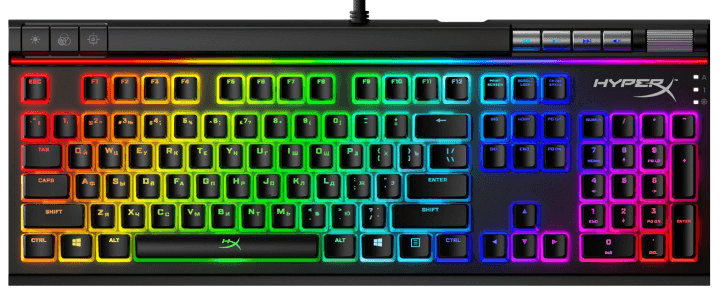
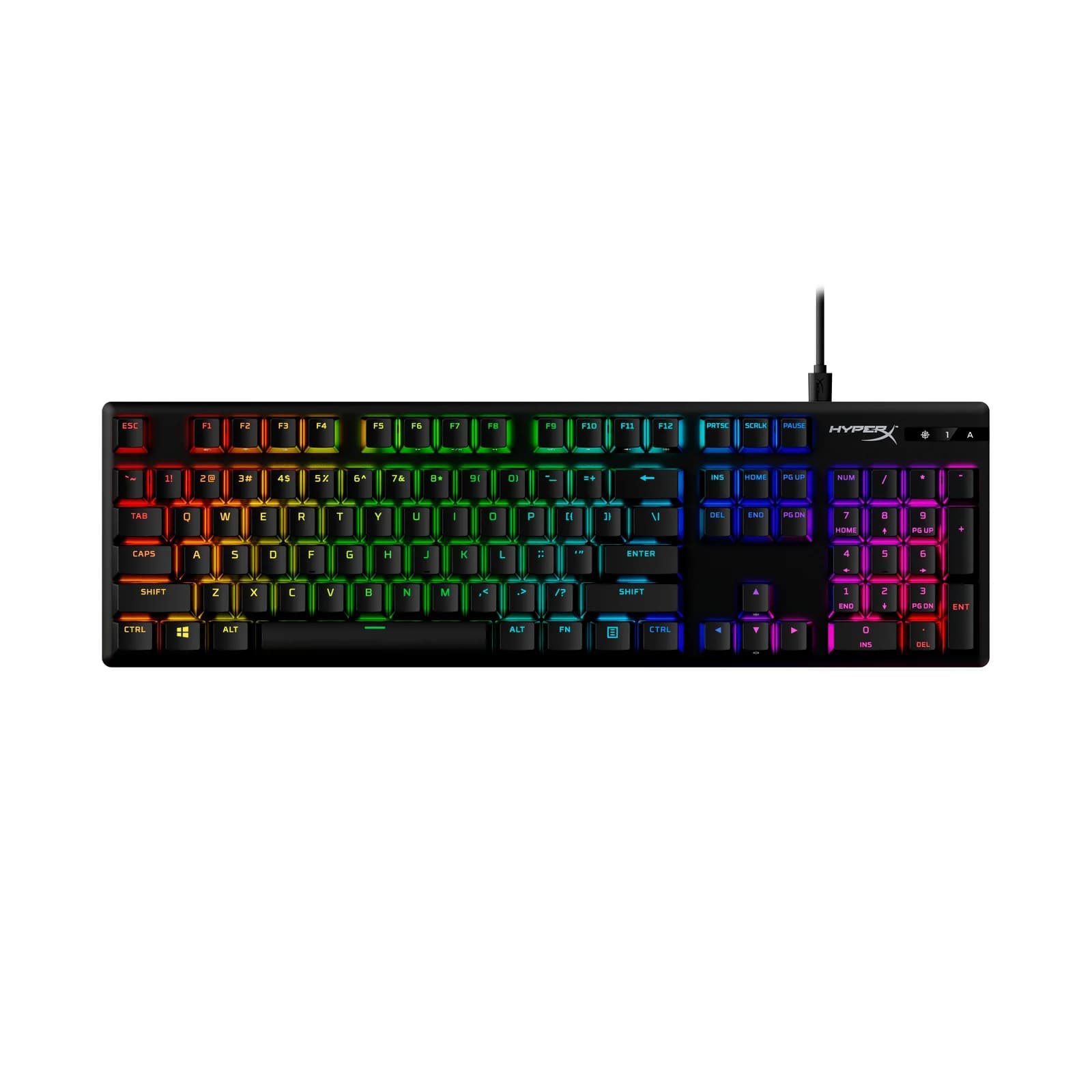
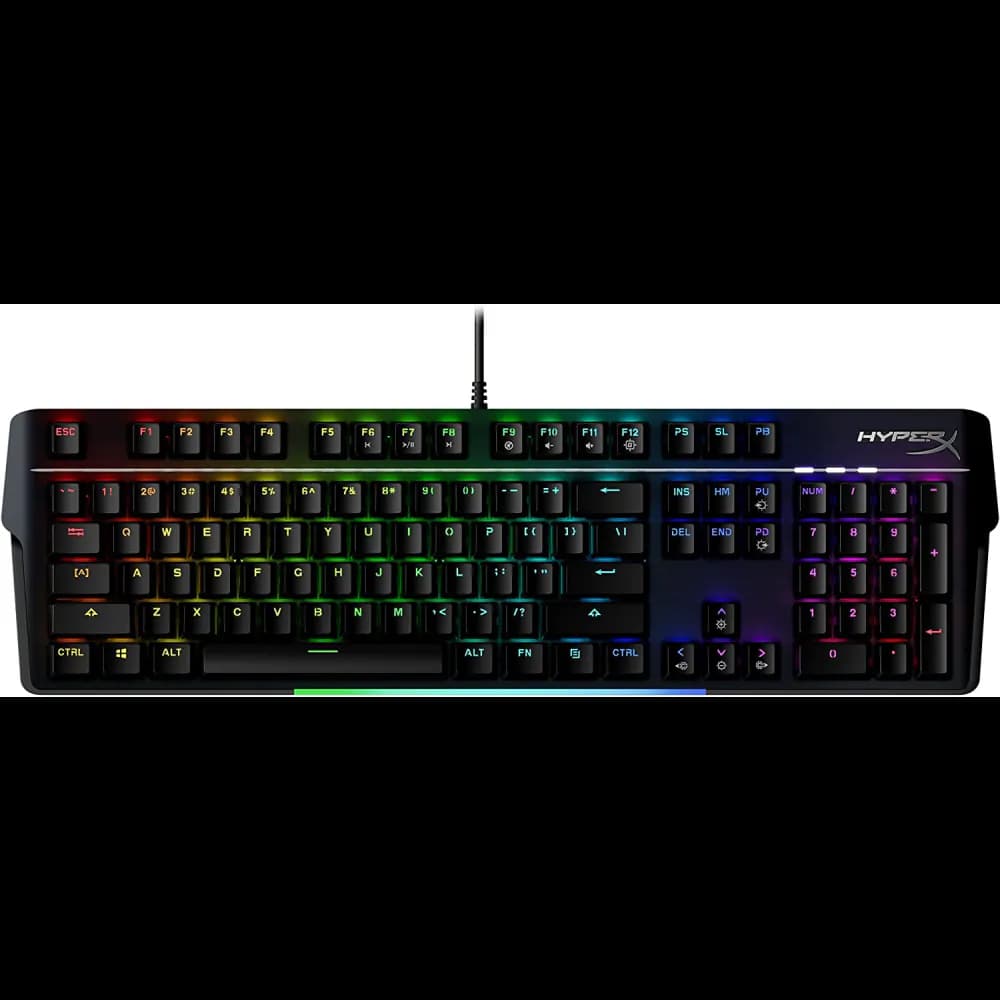
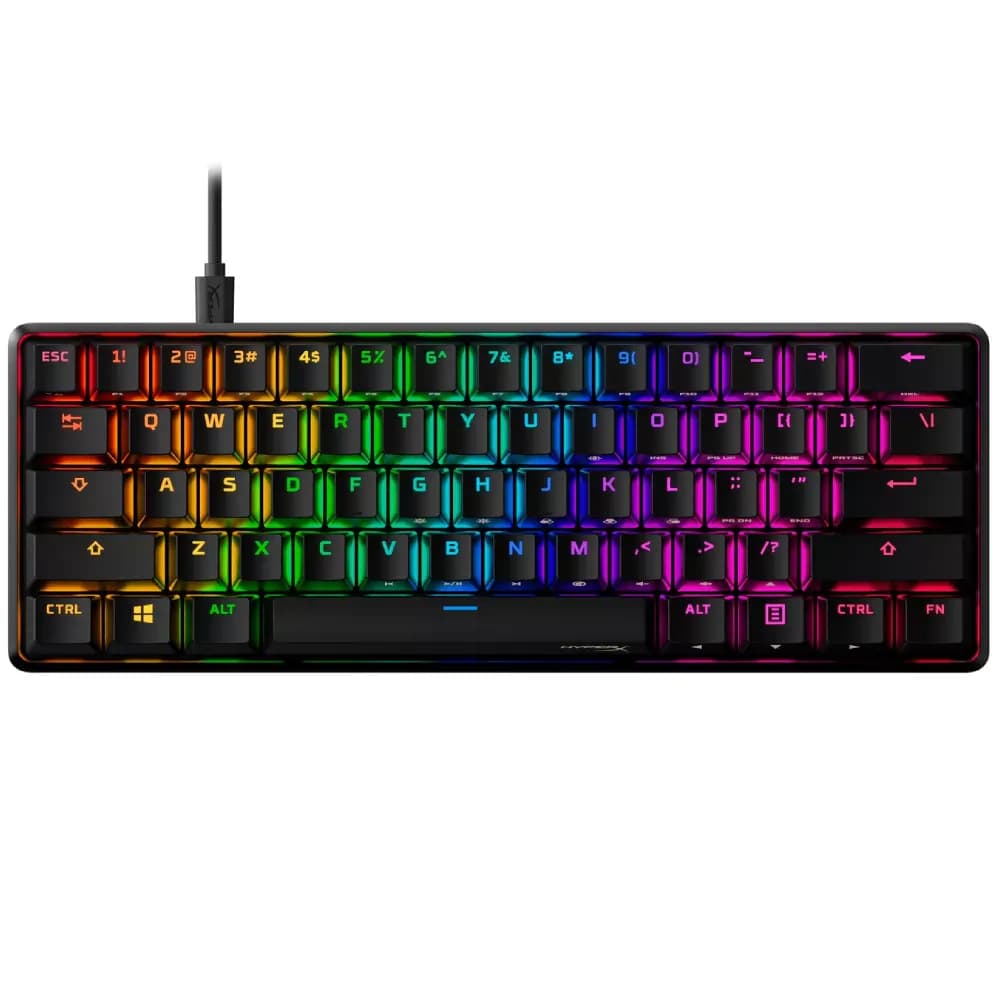
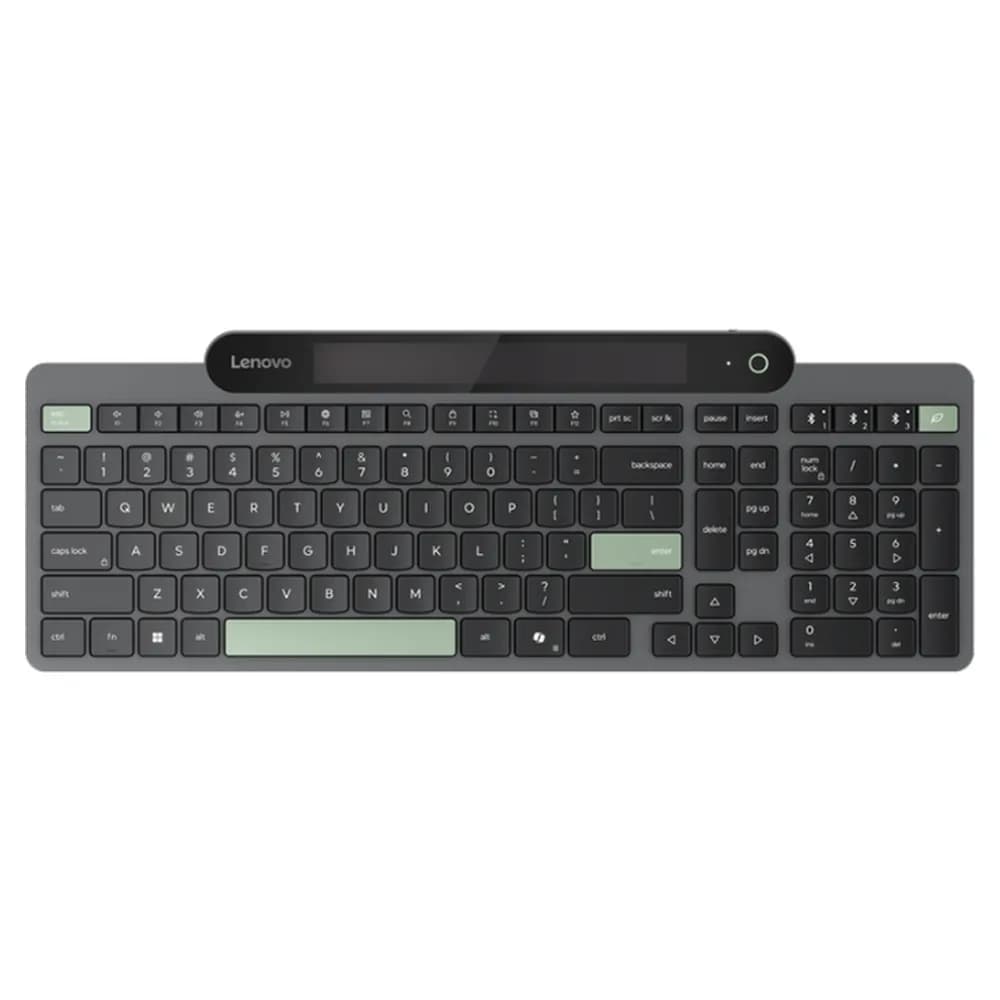
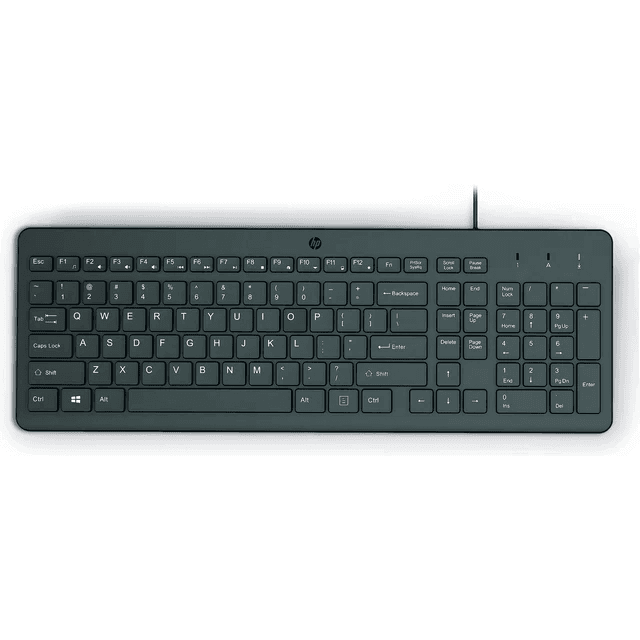
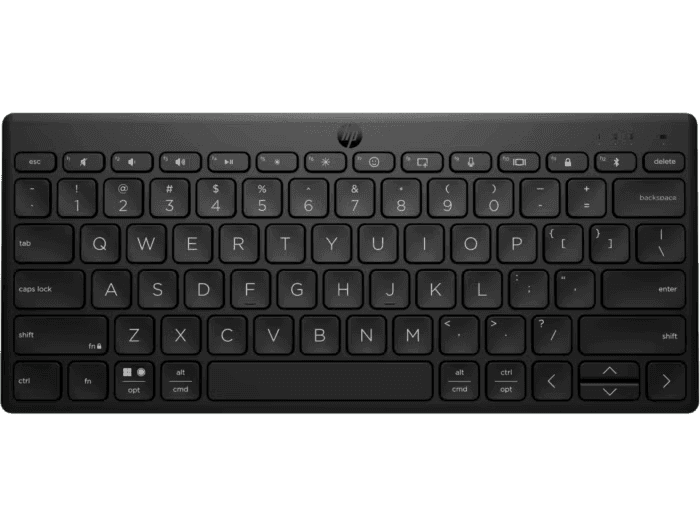
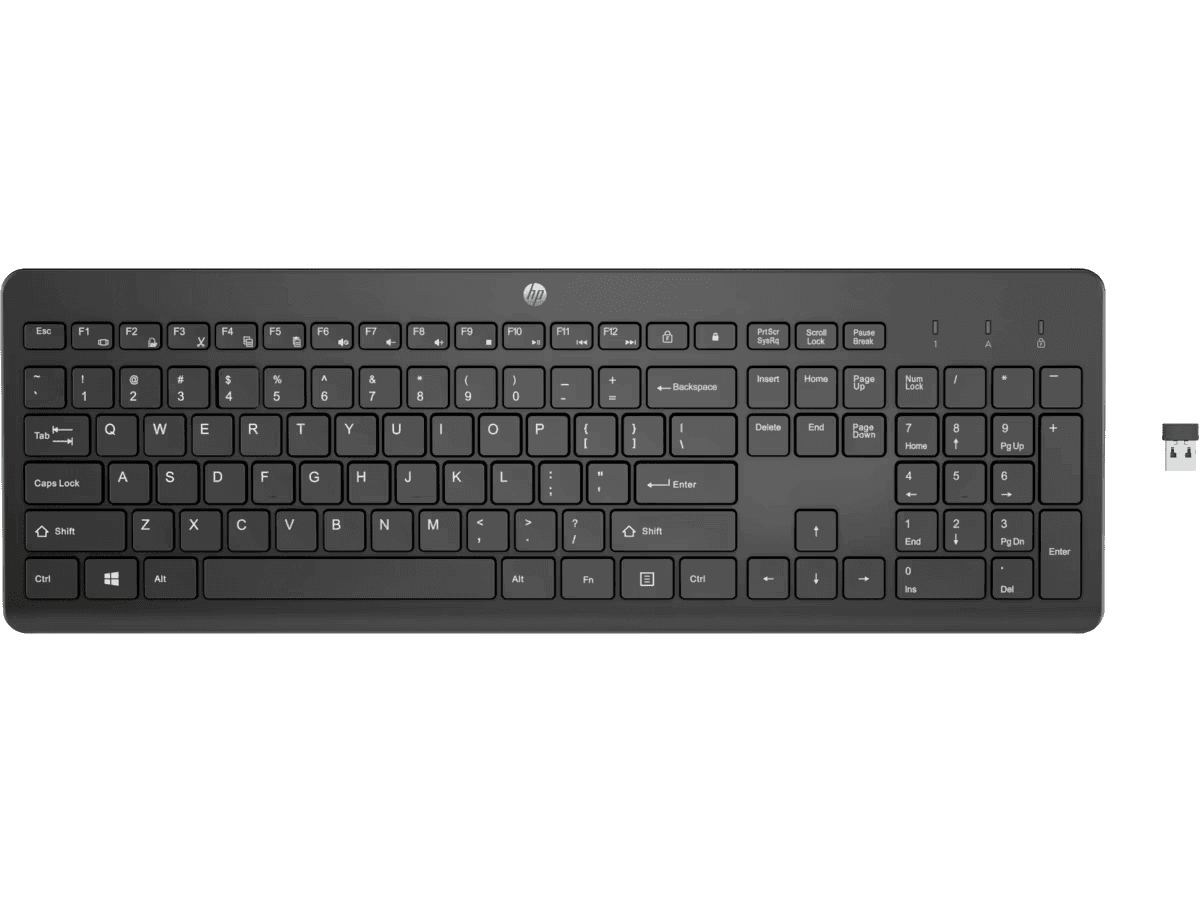
Alt kodlarından istifadə etmək üçün klaviaturada ayrıca rəqəm bloku, yəni NumPad olması tövsiyə edilir. Noutbuklarda bu blok yoxdursa, bəzi modellərdə daxili rəqəm bloku funksiyası və ya ekran klaviaturası mövcud ola bilər.
Alt kodu daxil etmək üçün bu addımları yerinə yetirin:
- Simvol daxil etmək istədiyiniz mətn sahəsini açın.
- Klaviaturada Num Lock funksiyasının aktiv olduğuna əmin olun.
- Alt düyməsini basılı saxlayın.
- Sağ tərəfdə yerləşən rəqəm blokunda istədiyiniz simvolun kodunu yazın.
- Alt düyməsini buraxın. Simvol mətn sahəsində görünəcək.
Məsələn, dərəcə işarəsini yazmaq üçün Alt düyməsini basılı saxlayın, rəqəm blokunda 0176 daxil edin və Alt düyməsini buraxın. Nəticədə ° işarəsi yaranacaq.
Vacib: Rəqəmləri klaviaturanın yuxarı hissəsindəki düymələrdən deyil, sağ tərəfdəki rəqəm blokundan daxil etmək lazımdır. Bəzi Alt kodları proqramdan və Windows konfiqurasiyasından asılı olaraq fərqli nəticə verə bilər.
Ən çox istifadə olunan Alt kodları
Gündəlik yazışmalarda, sənədlərdə və texniki mətnlərdə tez-tez istifadə edilən simvolların kodları aşağıdakı cədvəldə göstərilib.
| Simvol | Alt kodu | Təyinatı |
|---|---|---|
| ° | Alt + 0176 | Dərəcə |
| € | Alt + 0128 | Avro |
| £ | Alt + 0163 | Funt sterlinq |
| ¥ | Alt + 0165 | Yapon yeni |
| © | Alt + 0169 | Müəllif hüququ |
| ® | Alt + 0174 | Qeydiyyatdan keçmiş nişan |
| ™ | Alt + 0153 | Ticarət nişanı |
| § | Alt + 0167 | Paraqraf işarəsi |
| ¶ | Alt + 0182 | Abzas işarəsi |
| ± | Alt + 0177 | Müsbət və mənfi |
| × | Alt + 0215 | Vurma işarəsi |
| ÷ | Alt + 0247 | Bölmə işarəsi |
| µ | Alt + 0181 | Mikro işarəsi |
| • | Alt + 0149 | Siyahı nöqtəsi |
| … | Alt + 0133 | Çoxnöqtə |
| – | Alt + 0150 | Qısa tire |
| — | Alt + 0151 | Uzun tire |
| “ | Alt + 0147 | Açılan qoşa dırnaq |
| ” | Alt + 0148 | Bağlanan qoşa dırnaq |
| ‘ | Alt + 0145 | Açılan tək dırnaq |
| ’ | Alt + 0146 | Bağlanan tək dırnaq |
Bu cədvəldəki kodlar Windows-un geniş istifadə olunan Alt kodlarına əsaslanır. Bəzi simvolların düzgün görünməsi istifadə edilən proqramın və simvol kodlaşdırmasının dəstəyindən asılı ola bilər.
Riyazi simvollar üçün Alt kodları
Riyazi hesablamalar, texniki sənədlər və tədris materialları hazırlayarkən xüsusi işarələrə tez-tez ehtiyac yaranır. Aşağıdakı Alt kodları bu işarələri yazmağa kömək edir.
| Simvol | Alt kodu | Mənası |
|---|---|---|
| ± | Alt + 0177 | Müsbət və mənfi |
| × | Alt + 0215 | Vurma |
| ÷ | Alt + 0247 | Bölmə |
| √ | Alt + 0251 | Kvadrat kök |
| ∞ | Alt + 236 | Sonsuzluq |
| ≠ | Alt + 8800 | Bərabər deyil |
| ≤ | Alt + 243 | Kiçik və ya bərabər |
| ≥ | Alt + 242 | Böyük və ya bərabər |
| ¼ | Alt + 0188 | Dörddə bir |
| ½ | Alt + 0189 | Yarım |
| ¾ | Alt + 0190 | Dörddə üç |
Qeyd etmək lazımdır ki, bütün bu kodlar eyni qaydada işləyən standart Alt kodları deyil. Bəzi kodlar Unicode və ya proqramdan asılı olan daxil etmə mexanizmlərinə aiddir. Buna görə cədvəldəki hər bir kombinasiyanın bütün Windows proqramlarında işləməsinə zəmanət yoxdur. Xüsusilə Unicode kodlarını daxil etmək üçün aşağıda göstərilən alternativ üsullardan istifadə etmək daha məqsədəuyğundur.
Noutbukda rəqəm bloku yoxdursa, Alt kodlarını necə yazmaq olar?
Bir çox noutbukda ayrıca NumPad olmur. Bu halda Alt kodlarını daxil etmək bir qədər fərqlənə bilər. Bəzi modellərdə hərflərin müəyyən hissəsi rəqəm bloku kimi işləyir. Bu funksiyanı aktivləşdirmək üçün Num Lock və ya Fn düyməsindən istifadə edilir. Düymə kombinasiyası noutbukun modelindən asılıdır.
Başqa bir seçim Windows-un ekran klaviaturasıdır:
- Windows axtarış bölməsinə On-Screen Keyboard yazın.
- Ekran klaviaturasını açın.
- Rəqəm blokunun görünməsi üçün lazım olduqda Options bölməsindən Numeric keypad seçimini aktivləşdirin.
- Alt düyməsini və rəqəm düymələrini istifadə edərək simvolu daxil edin.
Əgər bu üsul işləmirsə, Windows-un simvol seçmə vasitəsindən və ya simvolun kopyalanıb yapışdırılmasından istifadə edə bilərsiniz.
Windows-da xüsusi simvolları yazmağın alternativ yolları
Alt kodları xüsusi işarələri daxil etməyin yeganə yolu deyil. Windows 10 və Windows 11 sistemlərində bunun üçün bir neçə əlavə imkan mövcuddur.
1. Character Map vasitəsilə simvol daxil etmək
Character Map Windows-un daxili simvol xəritəsi proqramıdır. Burada müxtəlif şriftlərə aid simvolları tapmaq, seçmək və mətnə köçürmək mümkündür.
İstifadə qaydası:
- Windows axtarışında Character Map yazın.
- Proqramı açın.
- İstifadə etdiyiniz şrifti seçin.
- Lazım olan simvolu tapın.
- Select və Copy düymələrinə klikləyin.
- Simvolu istədiyiniz mətn sahəsinə yapışdırın.
Bu üsul xüsusilə nadir işarələri axtararkən faydalıdır.
2. Windows simvol panelindən istifadə etmək
Windows 10 və Windows 11-də emoji və simvol panelini açmaq üçün Win + . (nöqtə) düymələrini birlikdə basmaq olar. Açılan paneldə emoji, simvollar və müxtəlif işarələr mövcuddur.
Panelin simvollar bölməsində durğu işarələri, valyuta işarələri, riyazi simvollar və digər xüsusi işarələri tapmaq mümkündür. Bu üsul Alt kodlarını əzbərləmək istəməyən istifadəçilər üçün daha rahatdır.
3. Unicode kodu ilə simvol daxil etmək
Unicode dünyanın müxtəlif dillərində və yazı sistemlərində istifadə olunan simvollar üçün vahid kodlaşdırma standartıdır. Hər simvolun öz Unicode kodu var.
Microsoft Word kimi bəzi proqramlarda Unicode kodunu yazıb Alt + X düymələrini sıxmaqla simvola çevirmək mümkündür.
Məsələn:
- 00A9 + Alt + X = ©
- 00AE + Alt + X = ®
- 2122 + Alt + X = ™
- 20AC + Alt + X = €
Bu üsul əsasən Microsoft Word-də işləyir. Digər proqramlarda eyni kombinasiyanın dəstəklənməsi fərqli ola bilər.
Alt kodları işləmirsə, nə etmək lazımdır?
Bəzən Alt kodlarını daxil etdikdə simvol görünmür və ya başqa nəticə yaranır. Bunun bir neçə mümkün səbəbi var:
- Num Lock deaktivdir: Rəqəm bloku aktiv olmadıqda kod düzgün daxil edilməyə bilər. Num Lock düyməsini yoxlayın.
- Yanlış düymələrdən istifadə edilir: Alt kodları üçün rəqəmləri klaviaturanın yuxarı hissəsindən deyil, rəqəm blokundan daxil edin.
- Noutbukda rəqəm bloku yoxdur: Modelə uyğun Fn kombinasiyasını, ekran klaviaturasını və ya simvol panelini yoxlayın.
- Kod düzgün deyil: Simvolun Alt kodunu və istifadə etdiyiniz kodun Windows Alt kodu olub-olmadığını yoxlayın.
- Proqram simvolu dəstəkləmir: Bəzi proqramlar müəyyən simvolları və kodlaşdırma üsullarını dəstəkləməyə bilər. Character Map və ya Windows simvol panelini sınayın.
Tez-tez verilən suallar
Alt kodları bütün kompüterlərdə işləyirmi?
Alt kodları əsasən Windows sistemində istifadə olunur. Bununla belə, nəticə klaviatura quruluşundan, proqramdan və daxil edilən kodun növündən asılı ola bilər. macOS və Linux sistemlərində xüsusi simvollar üçün fərqli üsullar mövcuddur.
Alt kodları ilə Azərbaycan hərflərini yazmaq mümkündür?
Bəli, bəzi Azərbaycan hərflərini Alt kodları və ya Unicode vasitəsilə daxil etmək mümkündür. Lakin gündəlik yazı üçün Azərbaycan klaviatura düzümünü aktivləşdirmək daha rahatdır. Bu zaman ə, ı, ö, ü, ş, ç və ğ hərflərini birbaşa yazmaq olur.
Alt kodları üçün mütləq NumPad lazımdır?
Ənənəvi Alt kodlarının əksəriyyəti üçün ayrıca rəqəm bloku tələb olunur. Noutbuklarda daxili rəqəm bloku və ya ekran klaviaturası alternativ ola bilər. Rəqəm bloku olmayan cihazlarda Win + . simvol panelindən də istifadə etmək mümkündür.
Windows 11-də xüsusi simvolları necə yazmaq olar?
Windows 11-də xüsusi simvolları Alt kodları, Character Map və Win + . kombinasiyası ilə daxil etmək mümkündür. Microsoft Word-də isə Unicode kodunu yazıb Alt + X düymələrini sıxmaq da alternativ üsuldur.
Alt kodları ilə emoji yazmaq mümkündür?
Ənənəvi Alt kodları emoji daxil etmək üçün nəzərdə tutulmayıb. Windows-da emoji yazmaq üçün Win + . kombinasiyası daha uyğun seçimdir. Açılan paneldən istənilən uyğun emojini seçmək mümkündür.