Kompüterdə Ekran Görüntüsü (Skrinşot) Necə Çəkilir? 6 Üsul
Protechunity redaksiyası Yenilənib: 6 dəq oxu
Kompüterdə ekran görüntüsü çəkmək, ekranda görünən məlumatları şəkil kimi saxlamağın ən rahat yollarından biridir. Skrinşot vasitəsilə iş prosesini sənədləşdirmək, texniki problemləri göstərmək, vacib məlumatları yadda saxlamaq və şəkilləri başqaları ilə paylaşmaq mümkündür.
Windows əməliyyat sistemində ekran görüntüsü çəkmək üçün bir neçə üsul mövcuddur. Bəzi üsullar bütün ekranı, digərləri isə yalnız seçilmiş pəncərəni və ya müəyyən sahəni çəkir. Bunun üçün əlavə proqram quraşdırmaq da vacib deyil.
Bu məqalədə Windows 10 və Windows 11 kompüterlərində skrinşot çəkməyin 6 fərqli üsulunu, şəkillərin harada saxlanıldığını və ən çox rast gəlinən problemlərin həllini izah edirik.
Kompüterdə Ekran Görüntüsü Çəkməyin 6 Üsulu
Windows-da ekran görüntüsü çəkməyin ən sürətli yolu klaviatura qısayollarından istifadə etməkdir. Bununla yanaşı, Snipping Tool proqramı və Xbox Game Bar kimi daxili alətlər də fərqli çəkiliş imkanları təqdim edir.
1. Print Screen (PrtScn) Düyməsi ilə Skrinşot Çəkmək
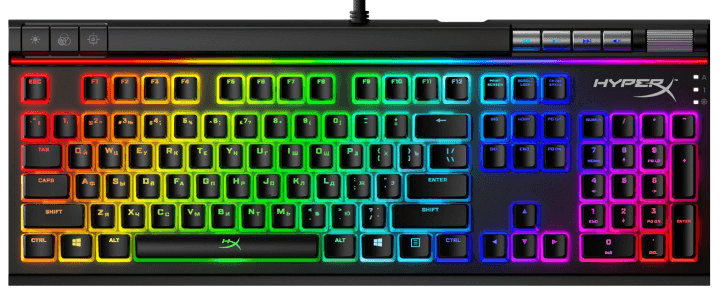
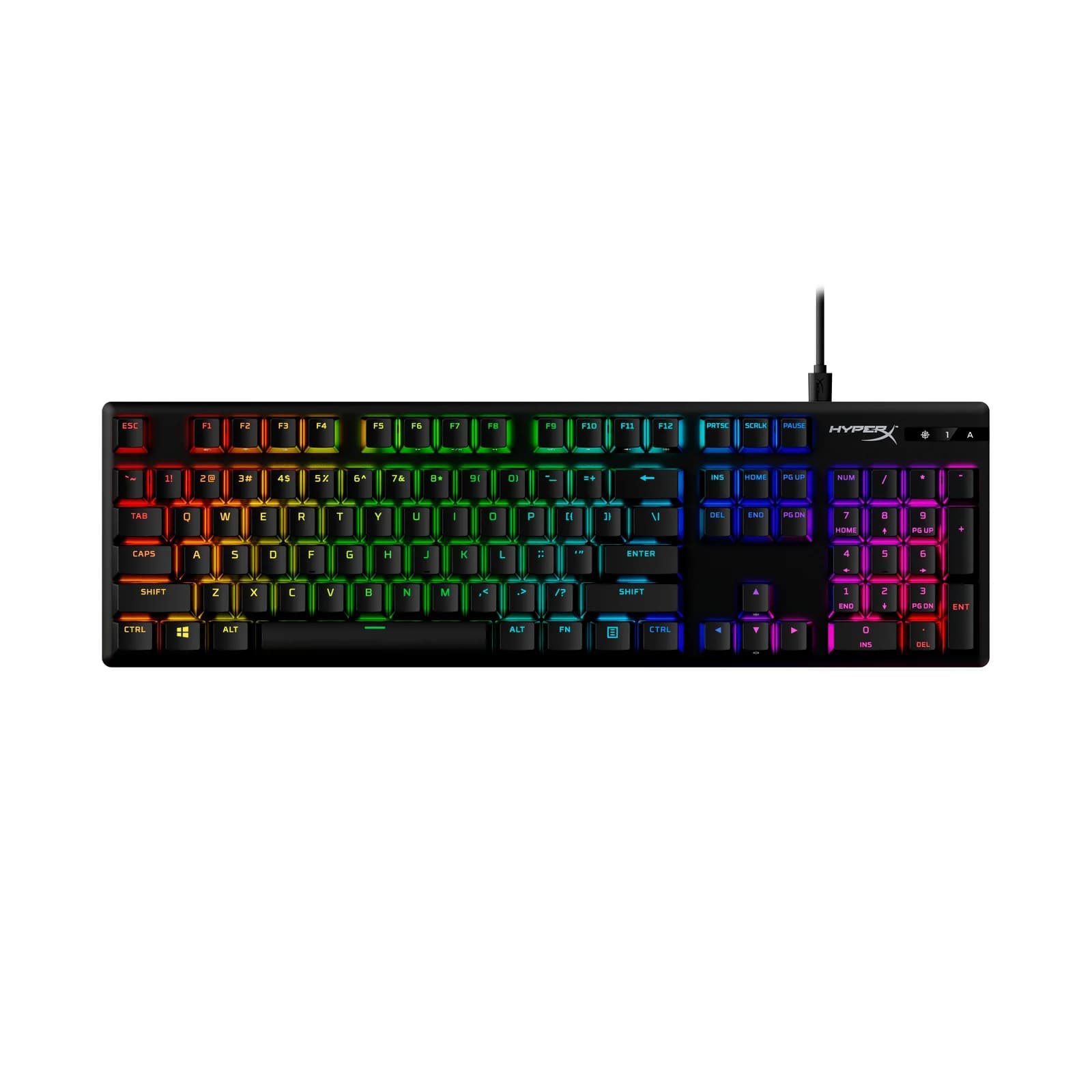
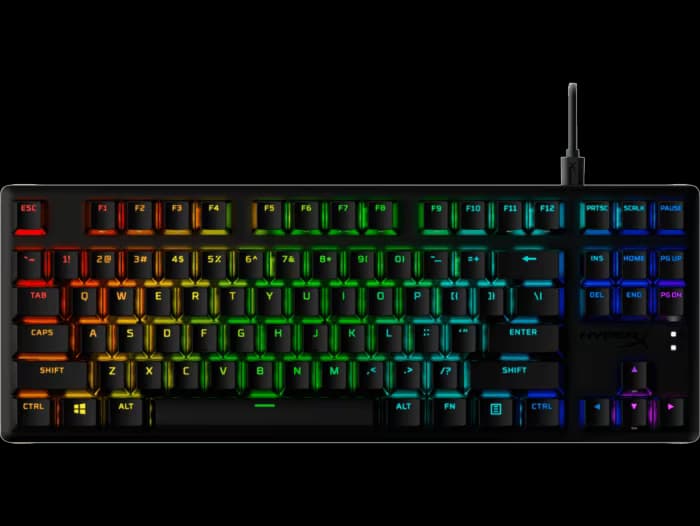
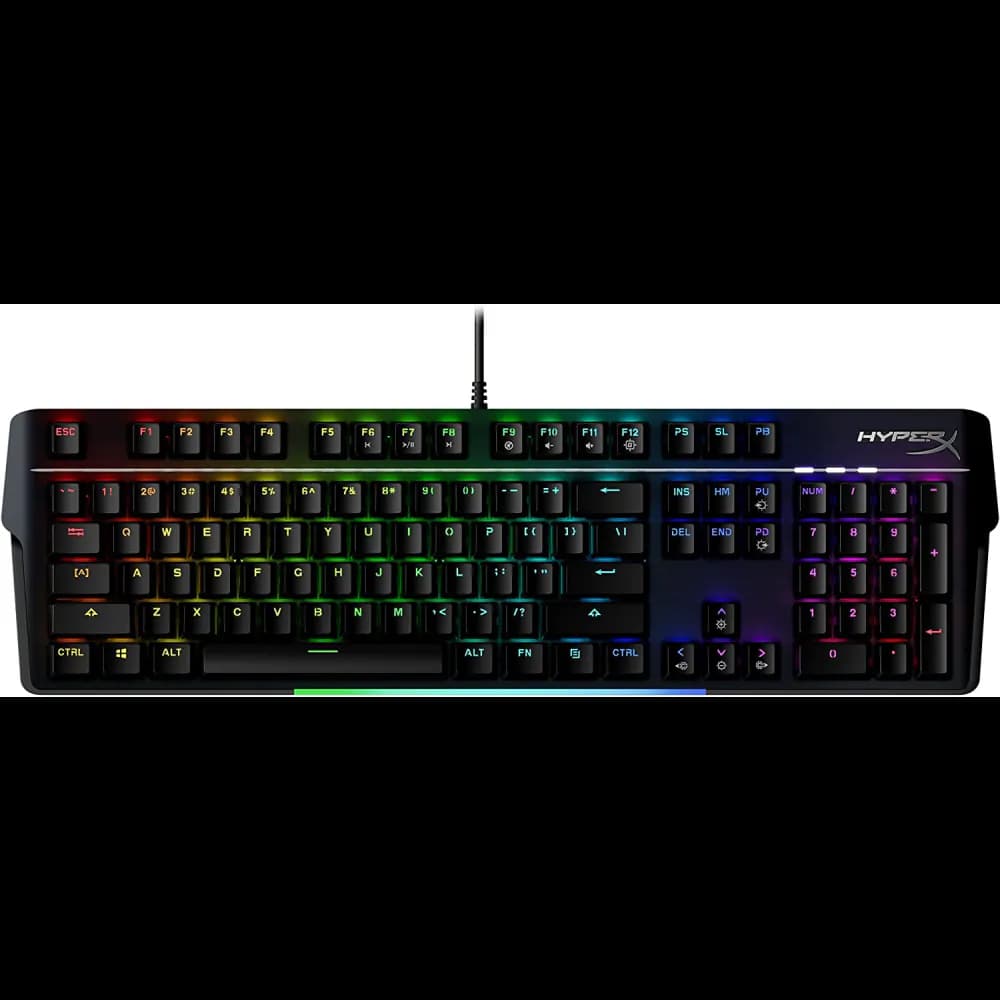
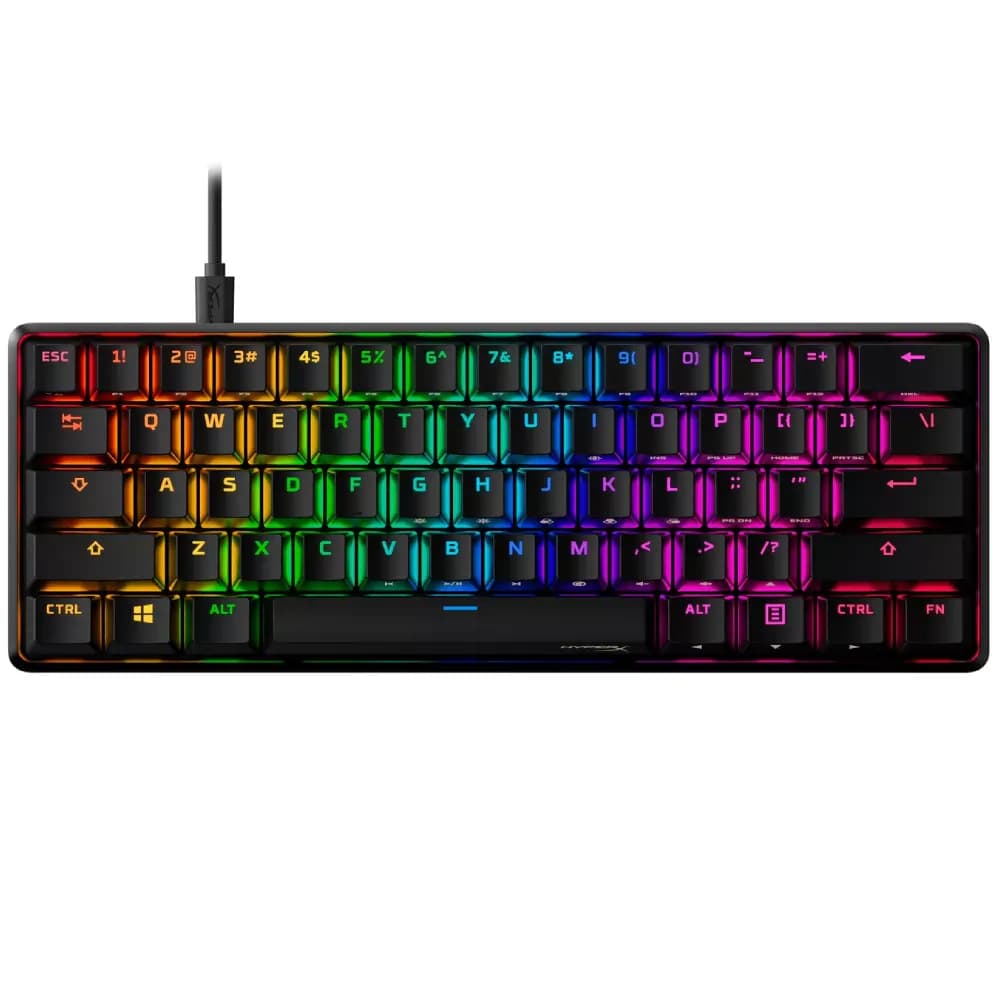
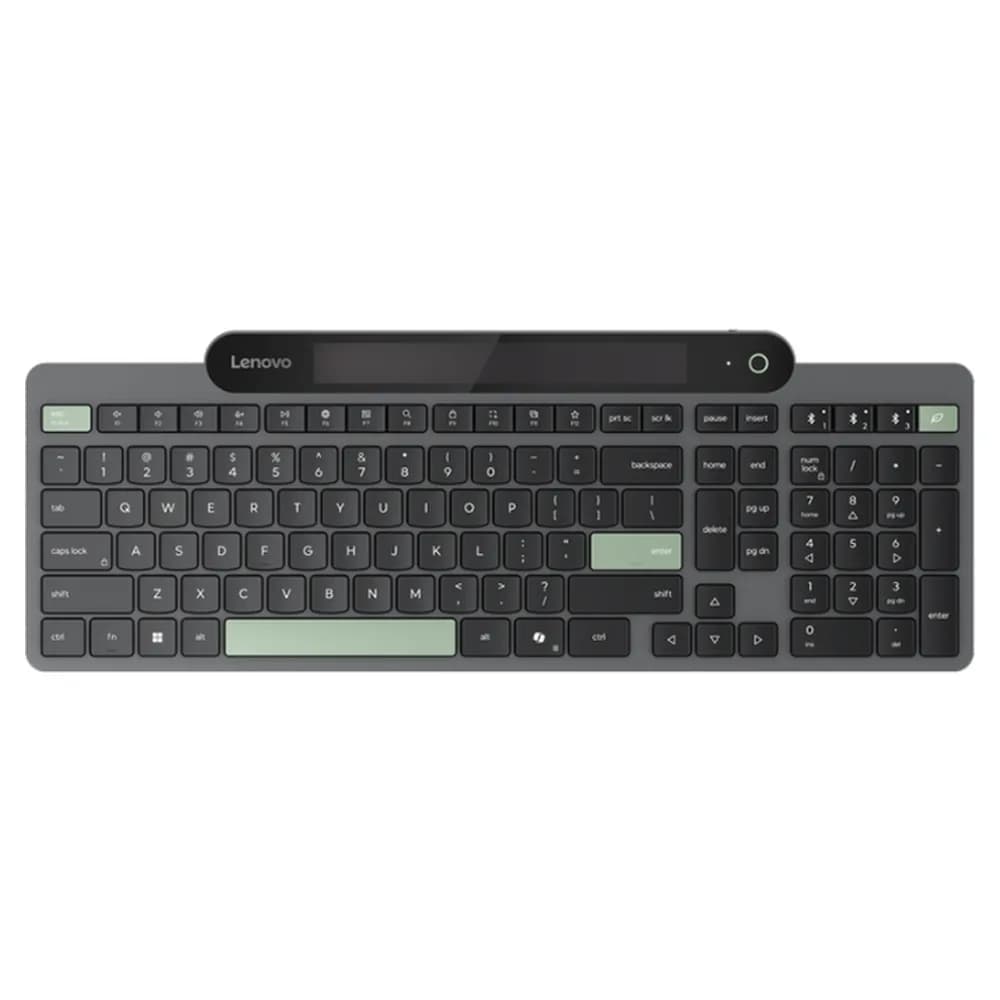
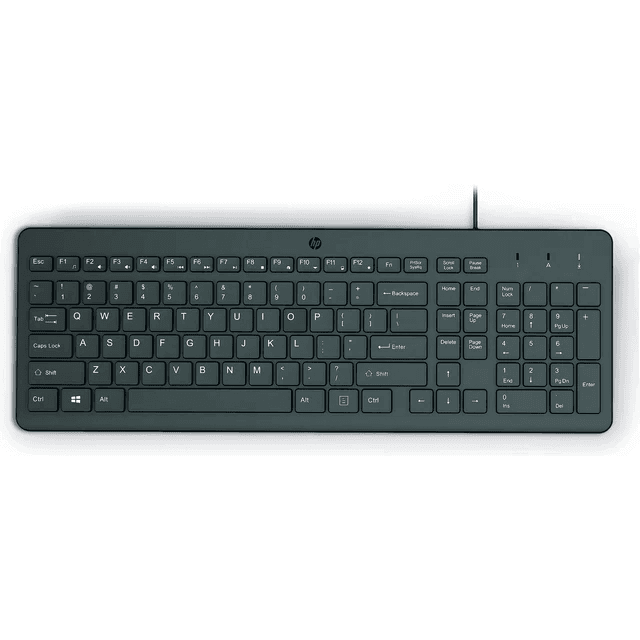
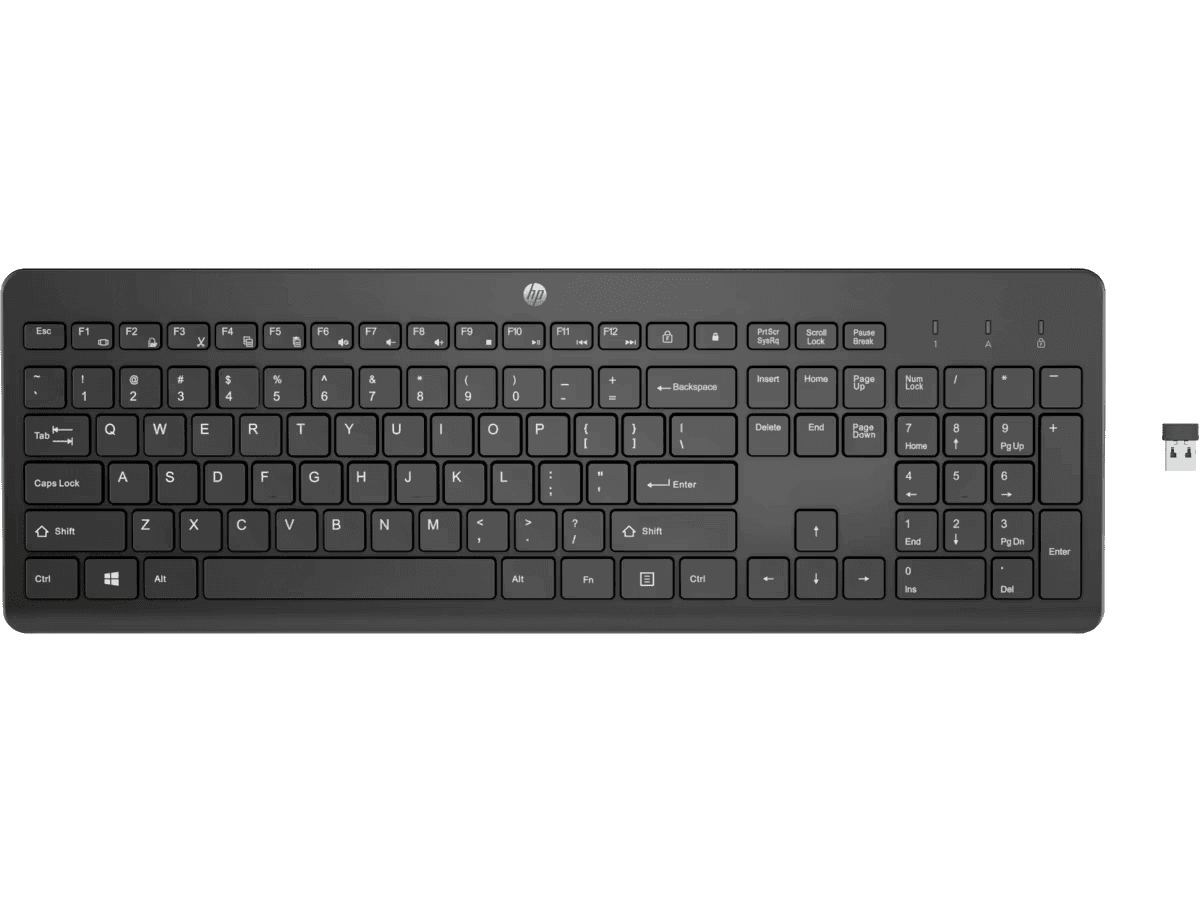
Print Screen, qısaca PrtScn, kompüterdə ekran görüntüsü çəkmək üçün istifadə olunan ənənəvi klaviatura düyməsidir. Bu düyməyə basdıqda Windows adətən bütün ekranın görüntüsünü mübadilə buferinə (Clipboard) köçürür.
İstifadə qaydası:
- Ekranda görüntüsünü çəkmək istədiyiniz səhifəni və ya proqramı açın.
- Klaviaturada PrtScn düyməsini basın.
- Paint, Word və ya başqa uyğun proqramı açın.
- Ctrl + V düymələri ilə görüntünü əlavə edin.
- Şəkli saxlamaq üçün File və Save As seçimlərindən istifadə edin.
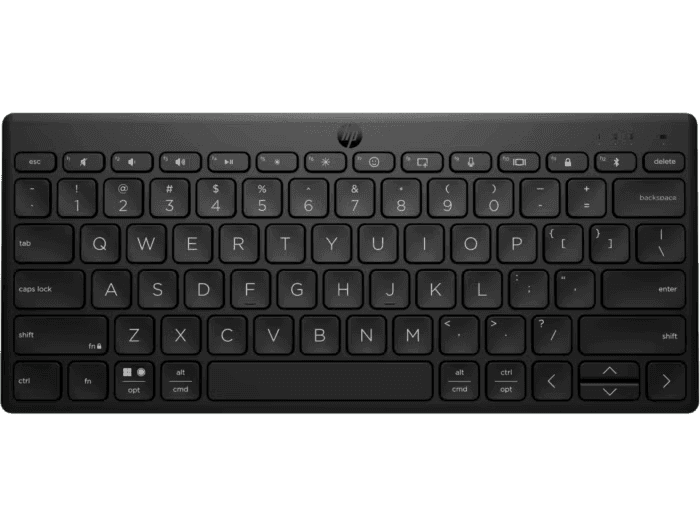
Bəzi noutbuklarda Print Screen düyməsi başqa funksiyalarla birləşdirilir. Belə hallarda Fn + PrtScn kombinasiyasını basmaq lazım gələ bilər.
Qeyd: Windows 11-də PrtScn düyməsi bəzi sistemlərdə Snipping Tool-un ekran çəkilişi funksiyasını aça bilər. Bu davranışı Settings bölməsində dəyişmək mümkündür.
2. Windows + PrtScn ilə Ekran Görüntüsünü Avtomatik Saxlamaq
Əgər ekran görüntüsünü çəkdikdən sonra onu ayrıca Paint və ya başqa proqrama əlavə etmək istəmirsinizsə, Windows + PrtScn kombinasiyasından istifadə edə bilərsiniz.
İstifadə qaydası:
- Ekranda çəkmək istədiyiniz görüntünü hazırlayın.
- Windows və PrtScn düymələrini eyni vaxtda basın.
- Ekran qısa müddətə qaralarsa, çəkilişin tamamlandığını göstərir.
- Şəkli Pictures qovluğundakı Screenshots bölməsində tapın.
Fayl adətən PNG formatında saxlanılır. Bu üsul ardıcıl olaraq bir neçə ekran görüntüsü çəkmək və onları sonradan tapmaq üçün əlverişlidir.
3. Windows + Shift + S ilə Ekranın Müəyyən Hissəsini Çəkmək
Bəzən bütün ekranın deyil, yalnız müəyyən bir hissənin görüntüsünü saxlamaq lazım olur. Məsələn, veb-səhifədəki bir məlumatı, proqram pəncərəsini və ya xəta mesajını paylaşmaq istəyə bilərsiniz.
Windows + Shift + S kombinasiyası Snipping Tool-un çəkiliş panelini açır.
İstifadə qaydası:
- Windows + Shift + S düymələrini birlikdə basın.
- Ekranın yuxarı hissəsində açılan çəkiliş menyusundan uyğun rejimi seçin.
- Lazım olan sahəni siçanla müəyyənləşdirin.
- Çəkilmiş görüntü Clipboard-a köçürüləcək.
- Ctrl + V ilə görüntünü uyğun proqrama əlavə edin.
Bu menyuda adətən dörd çəkiliş rejimi olur:
- Rectangular Snip: Düzbucaqlı sahənin görüntüsünü çəkir.
- Freeform Snip: Sərbəst formada seçilmiş sahəni çəkir.
- Window Snip: Müəyyən proqram pəncərəsini çəkir.
- Fullscreen Snip: Bütün ekranın görüntüsünü çəkir.
Bu üsul yalnız lazım olan məlumatı paylaşmaq və ekranın digər hissələrini görüntüyə daxil etməmək üçün xüsusilə rahatdır.
4. Snipping Tool Proqramı ilə Skrinşot Çəkmək
Snipping Tool Windows 10 və Windows 11 sistemlərində ekran görüntüsü çəkmək üçün nəzərdə tutulmuş daxili proqramdır. Proqram vasitəsilə görüntünü çəkmək, redaktə etmək və fayl kimi saxlamaq mümkündür.
İstifadə qaydası:
- Start menyusunu açın.
- Axtarış hissəsinə Snipping Tool yazın.
- Proqramı başladın.
- New düyməsinə basın.
- Çəkiliş rejimini seçin.
- Ekranın istədiyiniz hissəsini müəyyənləşdirin.
- Açılan görüntünü redaktə edin və Save düyməsi ilə saxlayın.
Snipping Tool-un əsas imkanları bunlardır:
- Ekranın müəyyən hissəsini və ya bütün ekranı çəkmək.
- Müxtəlif pəncərələrin görüntüsünü əldə etmək.
- Şəkil üzərində qələm və markerlə qeydlər aparmaq.
- Lazımsız hissələri kəsmək.
- Görüntünü PNG, JPG və digər dəstəklənən formatlarda saxlamaq.
- Dəstəklənən versiyalarda gecikdirilmiş çəkiliş və ekran yazısı funksiyalarından istifadə etmək.
Snipping Tool xüsusilə çəkilmiş görüntü üzərində düzəliş etmək və onu birbaşa fayl kimi saxlamaq istəyənlər üçün faydalıdır.
5. Alt + PrtScn ilə Aktiv Pəncərənin Skrinşotunu Çəkmək
Eyni anda bir neçə proqram açıq olduqda yalnız istifadə etdiyiniz pəncərənin görüntüsünü çəkmək istəyə bilərsiniz. Alt + PrtScn kombinasiyası bu məqsəd üçün nəzərdə tutulub.
İstifadə qaydası:
- Görüntüsünü çəkmək istədiyiniz proqram pəncərəsini aktivləşdirin.
- Alt + PrtScn düymələrini birlikdə basın.
- Paint və ya Word proqramını açın.
- Ctrl + V düymələri ilə görüntünü əlavə edin.
- Lazım olduqda şəkli redaktə edib saxlayın.
Bu üsul yalnız aktiv pəncərənin görüntüsünü Clipboard-a köçürür. Digər açıq proqramlar və masaüstü görüntüyə daxil edilmir.
6. Xbox Game Bar ilə Ekran Görüntüsü Çəkmək
Xbox Game Bar Windows-un oyun və digər uyğun tətbiqlər zamanı ekran görüntüsü və video çəkilişi üçün təqdim etdiyi daxili vasitədir. Bu alət xüsusilə oyun oynayarkən görüntü saxlamaq istəyənlər üçün əlverişlidir.
İstifadə qaydası:
- Windows + G düymələrini basın.
- Açılan paneldə Capture bölməsini tapın.
- Kamera işarəsinə klikləyərək ekran görüntüsü çəkin.
- Windows + Alt + PrtScn kombinasiyasından da istifadə edə bilərsiniz.
- Çəkilmiş görüntünü Videos qovluğundakı Captures bölməsində yoxlayın.
Xbox Game Bar vasitəsilə çəkilən görüntülər adətən PNG formatında saxlanılır. Bu alətin bəzi məhdudiyyətləri var və hər bir masaüstü və ya proqram pəncərəsində eyni qaydada işləməyə bilər.
Ekran Görüntüləri Kompüterdə Harada Saxlanılır?
Skrinşotun saxlandığı yer istifadə etdiyiniz üsuldan asılıdır. Bəzi klaviatura kombinasiyaları görüntünü birbaşa fayl kimi saxlayır, digərləri isə onu müvəqqəti olaraq Clipboard-a köçürür.
| İstifadə olunan üsul | Görüntünün saxlanma yeri |
|---|---|
| PrtScn | Clipboard |
| Windows + PrtScn | Pictures > Screenshots |
| Windows + Shift + S | Clipboard |
| Snipping Tool | İstifadəçinin seçdiyi qovluq |
| Alt + PrtScn | Clipboard |
| Xbox Game Bar | Videos > Captures |
Clipboard-a köçürülən görüntülər avtomatik olaraq kompüterdə fayl kimi saxlanılmır. Onları Paint kimi bir proqrama əlavə edib Save As vasitəsilə yadda saxlamaq lazımdır.
Kompüterdə Skrinşot Çəkmək Olmur: Səbəblər və Həll Yolları
Bəzən klaviatura düymələri işləsə də, ekran görüntüsü çəkilmir və ya şəkil gözlənilən qovluqda görünmür. Belə hallarda bir neçə məqamı yoxlamaq lazımdır.
1. PrtScn düyməsi işləmir
Noutbuklarda Print Screen düyməsi Fn funksiyası ilə birləşdirilə bilər. Fn + PrtScn kombinasiyasını yoxlayın. Klaviaturada düymənin başqa funksiyaya təyin edilib-edilmədiyini də nəzərə alın.
2. Skrinşot çəkilir, amma fayl görünmür
Windows + PrtScn əvəzinə yalnız PrtScn basmısınızsa, görüntü Clipboard-da ola bilər. Paint proqramını açıb Ctrl + V basaraq onu yoxlayın.
3. Snipping Tool açılmır
Start menyusundan proqramı yenidən başladın. Problem davam edərsə, Windows-un Settings bölməsində Apps və Installed apps menyusundan Snipping Tool üçün Advanced options bölməsinə daxil olub Repair funksiyasını sınayın.
4. Ekran görüntüsü qara görünür
Bəzi oyunlar, video pleyerlər və qorunan məzmun göstərən proqramlar ekran çəkilişini məhdudlaşdıra bilər. Başqa çəkiliş üsulunu sınayın. Qorunan məzmunun çəkilişi isə proqramın təhlükəsizlik qaydaları ilə məhdudlaşdırıla bilər.
5. Şəkil Clipboard-a köçürülmür
Windows + Shift + S kombinasiyasını yenidən sınayın və çəkilişdən sonra Paint proqramında Ctrl + V basın. Clipboard tarixçəsini yoxlamaq üçün Windows + V kombinasiyasından da istifadə edə bilərsiniz. Clipboard history funksiyası əvvəlcədən aktivləşdirilməyibsə, köhnə görüntülər orada görünməyə bilər.
Hansı Skrinşot Üsulundan İstifadə Etmək Daha Rahatdır?
Ən uyğun üsul ekranın hansı hissəsini çəkmək istədiyinizdən asılıdır.
- Bütün ekranı avtomatik saxlamaq üçün Windows + PrtScn.
- Ekranın müəyyən hissəsini çəkmək üçün Windows + Shift + S.
- Yalnız aktiv pəncərəni çəkmək üçün Alt + PrtScn.
- Şəkli redaktə edib saxlamaq üçün Snipping Tool.
- Oyun zamanı görüntü çəkmək üçün Xbox Game Bar.
- Əlavə proqramdan istifadə etmədən görüntünü Clipboard-a köçürmək üçün PrtScn.
Gündəlik istifadə üçün Windows + Shift + S ən praktik üsullardan biridir. Bu kombinasiya ekranın istənilən hissəsini seçməyə imkan verir və lazımsız məlumatların görüntüyə düşməsinin qarşısını alır.
Tez-tez verilən suallar
Kompüterdə skrinşot çəkmək üçün hansı düymə basılır?
Ənənəvi üsul PrtScn düyməsindən istifadə etməkdir. Bütün ekranı avtomatik saxlamaq üçün Windows + PrtScn kombinasiyasını basmaq olar. Ekranın müəyyən hissəsini çəkmək üçün isə Windows + Shift + S daha əlverişlidir.
Windows 11-də ekran görüntüsü necə çəkilir?
Windows 11-də PrtScn, Windows + PrtScn və Windows + Shift + S kombinasiyalarından istifadə etmək mümkündür. Snipping Tool proqramı da müxtəlif çəkiliş rejimləri təqdim edir. Çəkilmiş görüntünü Clipboard-a köçürmək və ya fayl kimi saxlamaq mümkündür.
Noutbukda skrinşot necə çəkilir?
Noutbukda da Windows kompüterlərindəki eyni klaviatura kombinasiyaları işləyir. Bəzi modellərdə PrtScn düyməsini aktivləşdirmək üçün Fn düyməsini də basmaq lazımdır. Windows + Shift + S kombinasiyası isə adətən birbaşa işləyir.
Kompüterdə çəkilən ekran görüntüsü hansı formatda olur?
Windows-un daxili ekran çəkilişi alətləri adətən PNG formatından istifadə edir. Snipping Tool vasitəsilə şəkli JPG kimi digər dəstəklənən formatlarda da saxlamaq mümkündür. Fayl formatı seçilmiş proqram və saxlama parametrlərindən asılıdır.
Skrinşot çəkdikdən sonra onu necə redaktə etmək olar?
Çəkilmiş görüntünü Paint proqramında açaraq kəsmək, ölçüsünü dəyişmək və üzərinə mətn əlavə etmək mümkündür. Snipping Tool da qələm, marker və kəsmə kimi əsas redaktə funksiyaları təqdim edir. Daha geniş imkanlar üçün ayrıca şəkil redaktə proqramlarından istifadə edilə bilər.
Ekran görüntüsünü birbaşa masaüstünə saxlamaq olar?
Bəli. Snipping Tool ilə çəkiliş etdikdən sonra Save As seçimini açaraq Desktop qovluğunu seçmək mümkündür. Beləliklə, görüntü avtomatik olaraq masaüstündə saxlanılır.