Kompüterdə Dil Necə Dəyişdirilir? Azərbaycan Klaviaturası Əlavə Etmək
Protechunity redaksiyası Yenilənib: 6 dəq oxu

Mündəricat · 7 bölmə
- 01Kompüterdə Dil və Klaviatura Dili Arasındakı Fərq Nədir?
- 02Windows 11-də Azərbaycan Klaviaturası Necə Əlavə Edilir?
- 03Windows 10-da Azərbaycan Klaviaturası Necə Əlavə Edilir?
- 04Kompüterdə Dil Necə Dəyişdirilir?
- 05Azərbaycan Klaviaturasında Ə, Ğ, Ş, Ç, Ö və Ü Hərfləri Haradadır?
- 06Windows-un Sistem Dilini Azərbaycan Dilinə Necə Dəyişdirmək Olar?
- 07Kompüterdə Dil Dəyişmək Olmur: Səbəblər və Həll Yolları
Kompüterdə yazı yazarkən Azərbaycan hərflərindən, məsələn, ə, ı, ö, ü, ş, ç və ğ simvollarından istifadə etmək üçün Azərbaycan klaviaturasını aktivləşdirmək lazımdır. Windows əməliyyat sistemində bunun üçün əlavə proqram quraşdırmağa ehtiyac yoxdur. Azərbaycan dilini və klaviatura düzülüşünü sistemin öz parametrləri vasitəsilə əlavə etmək mümkündür.
Windows 10 və Windows 11-də klaviatura dili əlavə etmək, dillər arasında keçid etmək və əsas dili dəyişdirmək üçün fərqli parametrlər mövcuddur. Bu məqalədə Azərbaycan klaviaturasını kompüterə əlavə etməyi, dil dəyişdirməyi və düzgün klaviatura düzülüşünü seçməyi addım-addım izah edirik.
Kompüterdə Dil və Klaviatura Dili Arasındakı Fərq Nədir?
Windows-da sistem dili ilə klaviatura dili eyni anlayış deyil. Sistem dili menyuların, parametrlərin və bildirişlərin hansı dildə göstərildiyini müəyyənləşdirir. Klaviatura dili isə yazı zamanı düymələrin hansı simvolları daxil edəcəyini təyin edir.
Məsələn, Windows interfeysi ingilis dilində qala bilər, amma istifadəçi Azərbaycan klaviaturasını əlavə edərək Azərbaycan hərfləri ilə yaza bilər.
Buna görə yalnız Azərbaycan dilində mətn yazmaq istəyirsinizsə, Windows-un bütün interfeys dilini dəyişməyə ehtiyac yoxdur. Klaviatura düzülüşünü əlavə etmək kifayətdir.
Windows 11-də Azərbaycan Klaviaturası Necə Əlavə Edilir?
Windows 11-də Azərbaycan klaviaturasını əlavə etmək üçün Settings bölməsindən istifadə olunur. Proses bir neçə sadə addımdan ibarətdir.
1. Settings Bölməsini Açın
Əvvəlcə Windows + I düymələrini birlikdə basın. Bu kombinasiya Windows-un Settings pəncərəsini açır.
Alternativ olaraq Start menyusuna daxil olub Settings seçimini də tapa bilərsiniz.
2. Time & Language Bölməsinə Keçin
Settings pəncərəsində sol tərəfdə yerləşən Time & Language bölməsini seçin. Burada dil, tarix, saat və region parametrlərini idarə etmək mümkündür.
3. Language & Region Seçimini Açın
Language & Region bölməsinə daxil olun. Burada kompüterdə quraşdırılmış dillərin siyahısı görünəcək.
4. Azərbaycan Dilini Əlavə Edin
Preferred languages hissəsində Add a language düyməsinə klikləyin.
Açılan axtarış sahəsinə Azerbaijani yazın və Azərbaycan dilini seçin. Daha sonra Next düyməsinə basın.
Quraşdırma zamanı Windows əlavə dil xüsusiyyətləri təklif edə bilər. Əgər yalnız Azərbaycan klaviaturasından istifadə etmək istəyirsinizsə, bütün əlavə dil komponentlərini quraşdırmaq məcburi deyil.
Install düyməsinə basaraq prosesi tamamlayın.
5. Azərbaycan Klaviaturasının Aktiv Olduğunu Yoxlayın
Dil əlavə edildikdən sonra Language & Region bölməsində Azərbaycan dili görünməlidir.
Dil sətrinin yanındakı üç nöqtəyə klikləyərək Language options bölməsinə daxil olun. Keyboards hissəsində Azərbaycan klaviaturasının mövcudluğunu yoxlayın.
Əgər klaviatura düzülüşü avtomatik əlavə edilməyibsə, Add a keyboard seçimini açaraq Azərbaycan klaviaturasını siyahıdan seçin.
Windows 10-da Azərbaycan Klaviaturası Necə Əlavə Edilir?
Windows 10-da da Azərbaycan klaviaturasını əlavə etmək mümkündür. Menyuların görünüşü Windows 11-dən bir qədər fərqlənsə də, quraşdırma prosesi oxşardır.
1. Settings Menyusunu Açın
Start menyusuna daxil olun və Settings seçimini açın. Daha sürətli üsul Windows + I düymələrini basmaqdır.
2. Time & Language Bölməsinə Keçin
Settings pəncərəsində Time & Language bölməsini seçin.
3. Language Menyusunu Açın
Sol tərəfdəki menyudan Language seçimini açın. Burada kompüterdə istifadə olunan dillərin siyahısı yerləşir.
4. Azərbaycan Dilini Əlavə Edin
Preferred languages hissəsində Add a preferred language düyməsinə klikləyin.
Axtarış sahəsinə Azerbaijani yazın, Azərbaycan dilini seçin və Next düyməsinə basın.
Sonra Install seçimini edərək dil paketinin quraşdırılmasını gözləyin.
5. Klaviatura Düzülüşünü Yoxlayın
Azərbaycan dili əlavə edildikdən sonra həmin dilin Options bölməsinə daxil olun. Keyboards hissəsində Azərbaycan klaviaturasının əlavə olunduğunu yoxlayın.
Əgər görünmürsə, Add a keyboard seçimini açaraq uyğun klaviatura düzülüşünü əlavə edin.
Kompüterdə Dil Necə Dəyişdirilir?
Azərbaycan klaviaturası əlavə edildikdən sonra yazı zamanı dillər arasında keçid etmək mümkündür. Windows bunun üçün bir neçə rahat üsul təqdim edir.
1. Windows + Space kombinasiyası
Windows + Space düymələrini birlikdə basdıqda quraşdırılmış klaviatura dillərinin siyahısı açılır. Hər dəfə bu kombinasiyaya basmaqla növbəti dilə keçmək mümkündür.
2. Alt + Shift kombinasiyası
Windows-da Alt + Shift klaviatura dilləri arasında keçid üçün istifadə edilən ənənəvi qısayoldur. Bu kombinasiya sistem parametrlərində aktiv olduqda işləyir.
3. Taskbar üzərindən dil dəyişdirmək
Ekranın aşağı sağ hissəsində, saatın yaxınlığında ENG, AZE və ya digər dil göstəricisi yerləşir. Bu işarəyə klikləyərək siyahıdan istədiyiniz klaviatura dilini seçə bilərsiniz.
Ən rahat üsul Windows + Space kombinasiyasıdır. Bu qısayol quraşdırılmış dilləri görməyə və aralarında sürətlə keçid etməyə imkan verir.
Azərbaycan Klaviaturasında Ə, Ğ, Ş, Ç, Ö və Ü Hərfləri Haradadır?
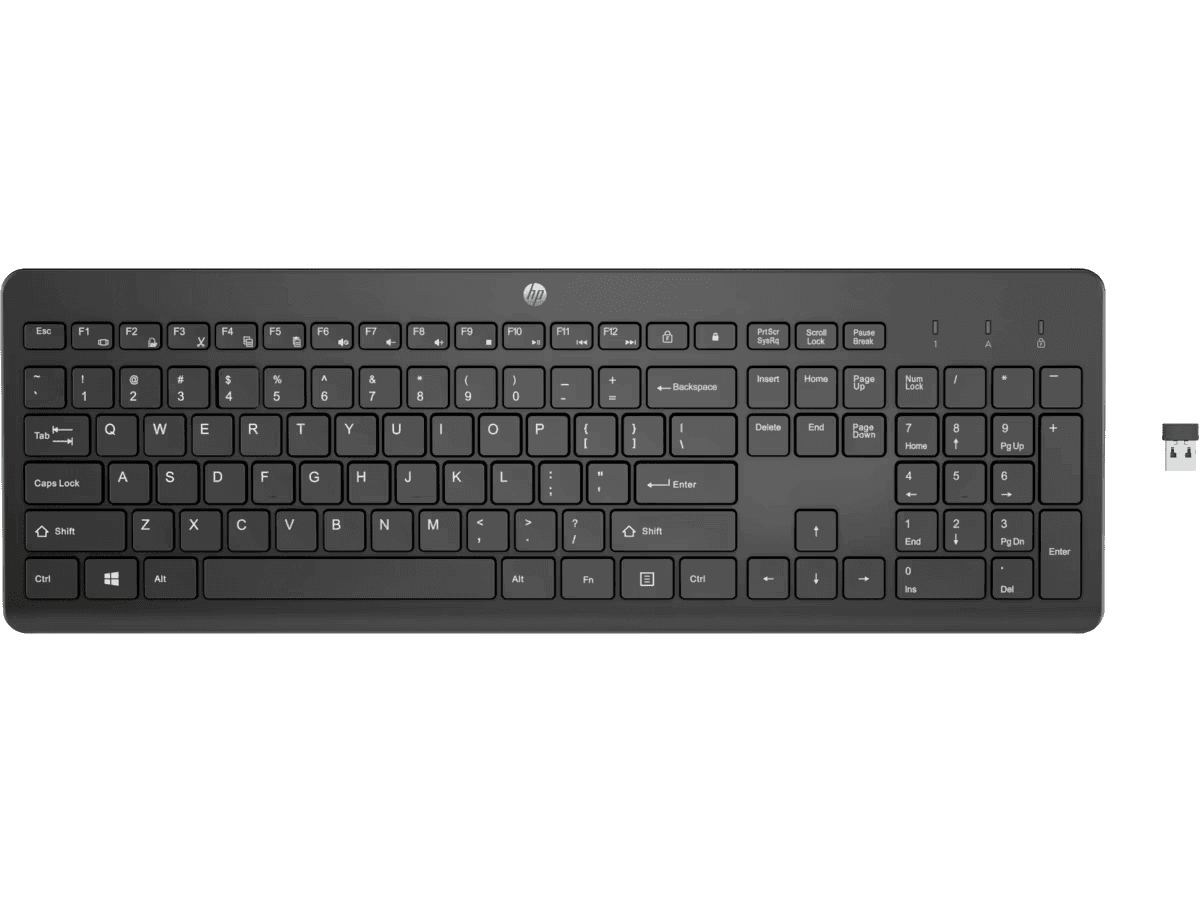
Azərbaycan dilində mətn yazmaq üçün xüsusi hərflərin klaviaturada hansı düymələrə uyğun gəldiyini bilmək vacibdir. Azərbaycan klaviatura düzülüşü aktiv olduqda bu simvollar müvafiq düymələr vasitəsilə daxil edilir.
Azərbaycan dilində istifadə olunan əsas xüsusi hərflər:
| Hərf | Böyük hərf | İstifadə nümunəsi |
|---|---|---|
| ə | Ə | şəhər |
| ğ | Ğ | dağ |
| ş | Ş | şəkil |
| ç | Ç | çay |
| ö | Ö | ölkə |
| ü | Ü | üzüm |
| ı | I | qız |
Hərflərin klaviaturadakı dəqiq mövqeyi seçilmiş düzülüşdən asılı ola bilər. Azərbaycan klaviaturasının hansı variantının aktiv olduğunu yoxlamaq üçün Language options bölməsinə daxil olmaq faydalıdır.
Bəzi istifadəçilər Azərbaycan dilində yazmaq üçün İngilis klaviaturasından da istifadə edir. Lakin bu üsulda xüsusi hərfləri daxil etmək üçün simvolları ayrıca kopyalamaq və ya başqa düymə kombinasiyalarından istifadə etmək lazım gəlir. Azərbaycan klaviaturasını əlavə etmək daha rahat və düzgün seçimdir.
Windows-un Sistem Dilini Azərbaycan Dilinə Necə Dəyişdirmək Olar?
Əgər yalnız Azərbaycan hərfləri ilə yazmaq deyil, Windows-un bütün menyularını da Azərbaycan dilində görmək istəyirsinizsə, sistem dilini dəyişmək lazım ola bilər.
Windows 11-də:
- Windows + I düymələrini basaraq Settings bölməsini açın.
- Time & Language seçimini edin.
- Language & Region bölməsinə daxil olun.
- Windows display language menyusunu açın.
- Azərbaycan dili mövcuddursa, onu seçin.
- Dəyişikliklərin tətbiqi üçün Windows-dan çıxış etmək və ya sistemi yenidən başlatmaq lazım gələ bilər.
Windows 10-da da Settings, Time & Language və Language bölmələri vasitəsilə Windows display language parametri dəyişdirilir.
Qeyd etmək lazımdır ki, Windows-un bütün versiyaları və lisenziya növləri eyni dil imkanlarını dəstəkləmir. Bəzi sistemlərdə yalnız bir ekran dili mövcud ola bilər. Həmçinin Azərbaycan dili klaviaturasının əlavə edilməsi ilə interfeysin Azərbaycan dilinə çevrilməsi fərqli proseslərdir.
Kompüterdə Dil Dəyişmək Olmur: Səbəblər və Həll Yolları
Bəzən Azərbaycan klaviaturası əlavə edilsə də, dil dəyişdirmək mümkün olmur və ya xüsusi hərflər düzgün yazılmır. Belə hallarda aşağıdakı məqamları yoxlamaq lazımdır.
1. Azərbaycan Klaviaturası Əlavə Edilməyib
Azərbaycan dili Windows-a əlavə olunsa da, klaviatura düzülüşü ayrıca quraşdırılmamış ola bilər.
Həll: Language & Region və ya Language bölməsində Keyboards hissəsini açın. Azərbaycan klaviaturası yoxdursa, Add a keyboard vasitəsilə əlavə edin.
2. Klaviatura Dili Dəyişmir
Windows + Space kombinasiyası işləmirsə, quraşdırılmış klaviatura dillərinin sayını yoxlayın. Yalnız bir klaviatura düzülüşü varsa, keçid etmək üçün başqa seçim olmayacaq.
Həll: Settings bölməsindən ikinci klaviatura dilini əlavə edin və yenidən cəhd edin.
3. Azərbaycan Hərfləri Əvəzinə Başqa Simvollar Yazılır
Bu problem yanlış klaviatura düzülüşü seçildikdə baş verə bilər. Məsələn, Azərbaycan dili əvəzinə İngilis və ya başqa düzülüş aktiv ola bilər.
Həll: Taskbar üzərindəki dil göstəricisinə klikləyin və Azərbaycan klaviaturasını seçin.
4. Dil Göstəricisi Taskbar-da Görünmür
Bəzi hallarda dil göstəricisi tapşırıqlar panelində görünməyə bilər.
Həll: Windows-un Advanced keyboard settings bölməsini yoxlayın. Input language hot keys və dil göstəricisinin görünməsi ilə bağlı parametrləri nəzərdən keçirin.
5. Dil Paketi Quraşdırılmır
İnternet bağlantısının zəif olması və ya Windows Update ilə bağlı problem dil paketinin yüklənməsinə mane ola bilər.
Həll: İnternet bağlantısını yoxlayın, Windows Update bölməsindən mövcud yeniləmələri quraşdırın və dil əlavə etmə prosesini yenidən başladın.
Tez-tez verilən suallar
Kompüterə Azərbaycan klaviaturası əlavə etmək üçün proqram lazımdır?
Xeyr. Windows 10 və Windows 11 Azərbaycan klaviaturasını daxili dil parametrləri vasitəsilə əlavə etməyə imkan verir. Bunun üçün Settings bölməsində Azərbaycan dilini və uyğun klaviatura düzülüşünü seçmək kifayətdir.
Kompüterdə dili dəyişmək üçün hansı düymələr basılır?
Windows + Space kombinasiyası klaviatura dilləri arasında keçid etmək üçün ən rahat üsullardan biridir. Alt + Shift kombinasiyasından da istifadə etmək mümkündür. Hər iki üsul quraşdırılmış klaviatura dillərinin olmasını tələb edir.
Azərbaycan klaviaturası əlavə edildikdən sonra kompüteri yenidən başlatmaq lazımdır?
Adətən buna ehtiyac olmur. Klaviatura dili əlavə edildikdən sonra dərhal istifadə edilə bilər. Bəzi dil paketləri və sistem dili dəyişiklikləri isə çıxış etməyi və ya kompüteri yenidən başlatmağı tələb edə bilər.
Azərbaycan dilində ə hərfini necə yazmaq olar?
Azərbaycan klaviatura düzülüşünü aktivləşdirdikdən sonra ə hərfini onun üçün ayrılmış düymə vasitəsilə yazmaq mümkündür. Dəqiq düymə mövqeyi seçilmiş klaviatura variantından asılıdır.
Windows 11-də klaviatura dili necə silinir?
Settings bölməsində Time & Language, daha sonra Language & Region menyusunu açın. Silmək istədiyiniz dilin yanındakı üç nöqtəyə klikləyin və Remove seçimini edin. Bu əməliyyat həmin dilə bağlı klaviatura düzülüşlərini də silə bilər.
Azərbaycan klaviaturası əlavə etmədən Azərbaycan hərfləri ilə yazmaq mümkündür?
Bəli. Xüsusi hərfləri başqa mənbədən kopyalamaq və ya simvol daxil etmə vasitələrindən istifadə etmək mümkündür. Lakin müntəzəm yazı üçün Azərbaycan klaviaturasını əlavə etmək