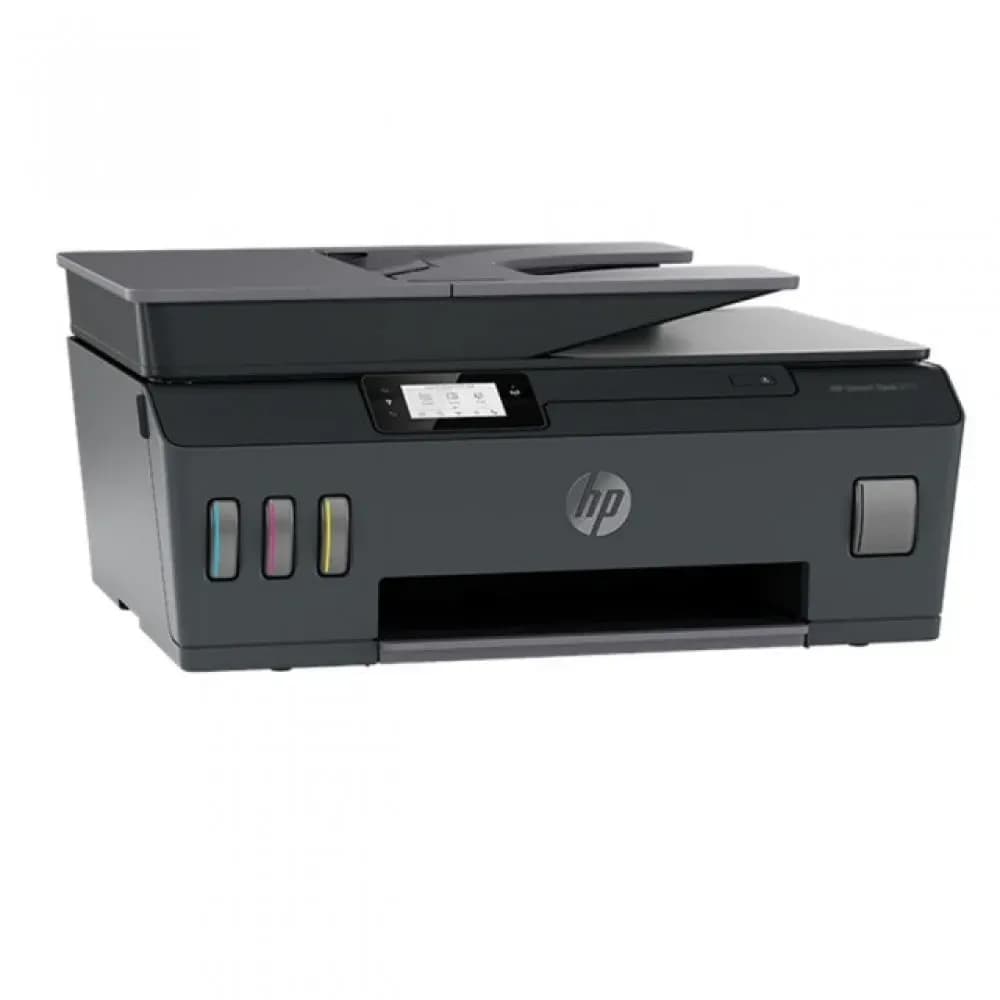
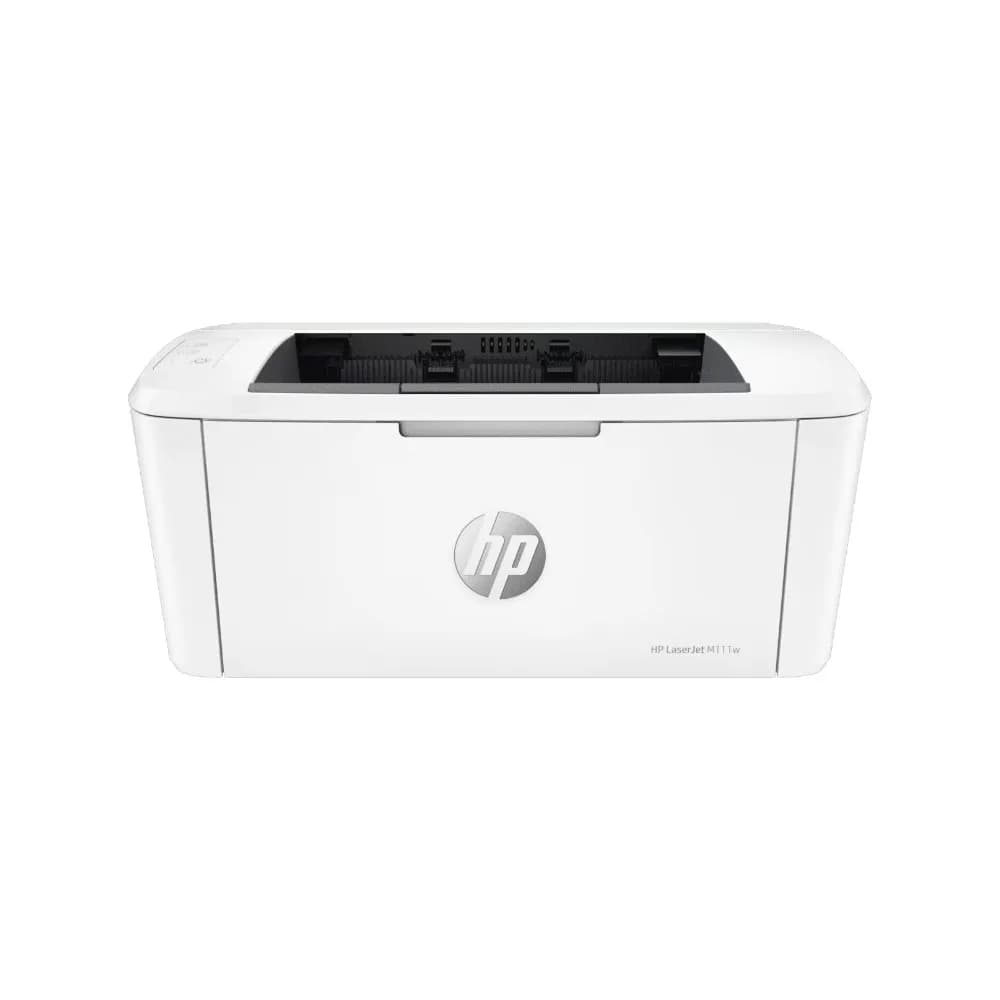
Printeri Kompüterə Necə Qoşmaq Olar? USB və Wi-Fi ilə Addım-Addım
Protechunity redaksiyası Yenilənib: 6 dəq oxu
Mündəricat · 7 bölmə
- 01Printeri Kompüterə Qoşmazdan Əvvəl Nələri Yoxlamaq Lazımdır?
- 02Printeri USB Kabeli ilə Kompüterə Necə Qoşmaq Olar?
- 03Printeri Wi-Fi ilə Kompüterə Necə Qoşmaq Olar?
- 04Printer Drayverini Necə Quraşdırmaq Olar?
- 05Printerin Düzgün Qoşulduğunu Necə Yoxlamaq Olar?
- 06Printer Kompüterə Qoşulmur: 7 Problem və Həll Yolu
- 07USB və Wi-Fi: Hansı Printer Bağlantısı Daha Yaxşıdır?
Printeri kompüterə qoşmaq sənədləri, şəkilləri və digər faylları kağız üzərində əldə etmək üçün ilk addımdır. Müasir printerlərin əksəriyyəti kompüterə USB kabeli və ya Wi-Fi vasitəsilə qoşula bilir. USB bağlantısı sadə və birbaşa əlaqə yaradır, Wi-Fi isə kabelsiz çap imkanı verir.
Printerin kompüterə qoşulma qaydası cihazın modelindən və istifadə olunan əməliyyat sistemindən asılı olaraq bir qədər fərqlənə bilər. Bu təlimatda Windows 10 və Windows 11 sistemlərində printeri USB və Wi-Fi ilə qoşmağı, drayver quraşdırmağı və ilk sınaq çapını həyata keçirməyi addım-addım izah edirik.
Printeri Kompüterə Qoşmazdan Əvvəl Nələri Yoxlamaq Lazımdır?
Quraşdırmaya başlamazdan əvvəl printerin düzgün hazırlandığına əmin olmaq lazımdır. Hazırlıq mərhələsində edilən kiçik səhvlər sonradan bağlantı problemlərinə səbəb ola bilər.
İlk növbədə aşağıdakı məqamları yoxlayın:
- Printerin elektrik kabelini qoşun və cihazı işə salın.
- Kartric və ya toner kasetinin düzgün yerləşdirildiyinə əmin olun.
- Kağız qabına uyğun ölçüdə vərəqlər yerləşdirin.
- Printerin model adını müəyyənləşdirin.
- Kompüterdə Windows 10 və ya Windows 11 versiyasının işlədiyini yoxlayın.
- Wi-Fi ilə qoşulma planlaşdırılırsa, simsiz şəbəkənin işlədiyinə əmin olun.
Printerin dəqiq modelini bilmək vacibdir. Çünki drayver seçimi, simsiz bağlantının qurulması və əlavə funksiyaların aktivləşdirilməsi modeldən asılıdır.
Printeri USB Kabeli ilə Kompüterə Necə Qoşmaq Olar?
USB bağlantısı printeri kompüterə qoşmağın ən sadə üsullarından biridir. Bu üsulda kompüter və printer arasında birbaşa kabel bağlantısı yaradılır. Əksər USB printerlərdə qoşulma prosesi avtomatik başlayır.
1. Printeri Elektrik Şəbəkəsinə Qoşun
Əvvəlcə printerin elektrik kabelini rozetkaya taxın və cihazı Power düyməsi ilə işə salın. Printerin tam açılmasını və hazır vəziyyətə gəlməsini gözləyin.
2. USB Kabelini Kompüterə Qoşun
USB kabelinin uyğun ucunu printerə, digər ucunu isə kompüterin USB portuna taxın. Kabelin hər iki tərəfdə möhkəm yerləşdiyinə əmin olun.
Bəzi printerlərdə USB-B portu, kompüterlərdə isə USB-A portu istifadə olunur. Daha yeni modellərdə USB-C bağlantısı da ola bilər. Buna görə printerin komplektindəki kabeldən və ya modelə uyğun kabeldən istifadə etmək lazımdır.
3. Windows-un Printeri Tanımasını Gözləyin
USB kabeli qoşulduqdan sonra Windows yeni cihazı avtomatik aşkarlaya bilər. Sistem uyğun drayveri tapdıqda onu quraşdırır və printer istifadəyə hazır olur.
Quraşdırmanın tamamlanması üçün bir qədər gözləyin. Bu müddətdə USB kabelini çıxarmayın və printeri söndürməyin.
4. Printerin Kompüterə Əlavə Edildiyini Yoxlayın
Windows 11-də:
- Start menyusunu açın.
- Settings bölməsinə daxil olun.
- Bluetooth & devices seçimini açın.
- Printers & scanners bölməsinə keçin.
- Siyahıda printerinizin adını axtarın.
Windows 10-da isə Settings, Devices və Printers & scanners bölmələrindən istifadə edə bilərsiniz.
Printer siyahıda görünürsə, USB bağlantısı uğurla qurulub. Cihaz görünmürsə, USB kabelini başqa porta taxmaq və drayveri əl ilə quraşdırmaq lazım gələ bilər.
Printeri Wi-Fi ilə Kompüterə Necə Qoşmaq Olar?
Wi-Fi bağlantısı printerdən kabelsiz istifadə etməyə imkan verir. Bu üsul xüsusilə printerin kompüterdən uzaqda yerləşdiyi ofislərdə və evlərdə rahatdır. Bir çox Wi-Fi printer eyni yerli şəbəkəyə qoşulmuş bir neçə kompüterdən çap əmri qəbul edə bilir.
1. Printerdə Wi-Fi Funksiyasını Aktivləşdirin
Əvvəlcə printerin simsiz bağlantı funksiyasını aktivləşdirin. Modeldən asılı olaraq bunun üçün Wi-Fi düyməsi, cihazın ekranı və ya xüsusi quraşdırma proqramı istifadə olunur.
Bəzi printerlərdə simsiz şəbəkəyə qoşulmaq üçün WPS funksiyası da mövcuddur. Bu funksiya router dəstəklədikdə və təhlükəsizlik parametrləri uyğun olduqda istifadə edilə bilər.
2. Printeri Wi-Fi Şəbəkəsinə Qoşun
Printerin ekranında və ya idarəetmə menyusunda Wireless Settings, Network Settings və ya Wi-Fi Setup bölməsini tapın.
Sonra:
- Mövcud Wi-Fi şəbəkələrinin siyahısını açın.
- Ev və ya ofis şəbəkənizin adını seçin.
- Wi-Fi parolunu daxil edin.
- Bağlantının qurulmasını gözləyin.
Printer uğurla qoşulduqda adətən Wi-Fi işarəsi yanır və ya ekranda bağlantı təsdiqi görünür.
Qeyd: Bəzi modellərdə Wi-Fi quraşdırması birbaşa printerin ekranından deyil, istehsalçının kompüter proqramı vasitəsilə həyata keçirilir.
3. Kompüterin Eyni Şəbəkəyə Qoşulduğunu Yoxlayın
Printer və kompüterin eyni yerli şəbəkədə olması vacibdir. Məsələn, printer evdəki routerin Wi-Fi şəbəkəsinə qoşulubsa, kompüter də həmin şəbəkəyə və ya onunla əlaqəli yerli şəbəkəyə qoşulmalıdır.
Qonaq Wi-Fi şəbəkəsi, VPN, routerdə aktivləşdirilmiş cihazlararası izolyasiya və fərqli şəbəkə parametrləri printerin kompüterdə görünməsinə mane ola bilər.
4. Printeri Windows-a Əlavə Edin
Printer Wi-Fi şəbəkəsinə qoşulduqdan sonra kompüterdə onu əlavə etmək lazımdır.
Windows 11 üçün:
- Start menyusundan Settings bölməsini açın.
- Bluetooth & devices seçiminə daxil olun.
- Printers & scanners bölməsini açın.
- Add device düyməsini basın.
- Windows-un mövcud printerləri axtarmasını gözləyin.
- Siyahıda printeriniz göründükdə Add device seçin.
Windows 10 üçün:
- Settings bölməsinə daxil olun.
- Devices seçimini açın.
- Printers & scanners bölməsinə keçin.
- Add a printer or scanner düyməsini basın.
- Tapılan printeri seçərək quraşdırmanı tamamlayın.
Printer siyahıda görünmürsə, cihazı istehsalçının rəsmi quraşdırma proqramı ilə əlavə etmək və ya şəbəkə bağlantısını yenidən yoxlamaq olar.
Printer Drayverini Necə Quraşdırmaq Olar?
Printerin kompüterdə düzgün işləməsi üçün uyğun drayver tələb oluna bilər. Drayver əməliyyat sisteminə printerin funksiyalarını tanımağa və çap əmrlərini cihaza ötürməyə kömək edir.
Windows bəzi printerlər üçün uyğun drayverləri avtomatik quraşdırır. Lakin bütün modellərdə bu proses avtomatik baş vermir.
Drayveri əl ilə quraşdırmaq üçün:
- Printerin istehsalçısının rəsmi saytına daxil olun.
- Support və ya Downloads bölməsini açın.
- Printerin model adını axtarın.
- Kompüterdəki Windows versiyasına uyğun drayveri seçin.
- Quraşdırma faylını yükləyin.
- Faylı başladın və ekrandakı təlimatlara əməl edin.
- Quraşdırma tamamlandıqdan sonra kompüteri yenidən başladın.
Drayveri naməlum saytlardan yükləmək məsləhət deyil. Rəsmi mənbələr uyğunluq və təhlükəsizlik baxımından daha etibarlı seçimdir.
Printerin Düzgün Qoşulduğunu Necə Yoxlamaq Olar?
Printer kompüterə əlavə edildikdən sonra sınaq səhifəsi çap etmək lazımdır. Bu yoxlama bağlantının, drayverin və çap funksiyasının düzgün işlədiyini müəyyənləşdirməyə kömək edir.
Windows 11-də:
- Settings bölməsini açın.
- Bluetooth & devices bölməsinə daxil olun.
- Printers & scanners seçimini açın.
- İstifadə etdiyiniz printeri seçin.
- Printer properties bölməsinə keçin.
- Print Test Page düyməsini basın.
Windows 10-da da Printers & scanners bölməsindən printerin idarəetmə parametrlərinə daxil olaraq sınaq səhifəsi çap etmək mümkündür.
Səhifə normal çap olunursa, printerin kompüterlə bağlantısı qurulub. Çap başlamırsa, bağlantı, drayver və çap növbəsi parametrlərini yenidən yoxlamaq lazımdır.
Printer Kompüterə Qoşulmur: 7 Problem və Həll Yolu
Quraşdırma zamanı printer kompüterdə görünməyə və ya çap əmrlərinə cavab verməməyə bilər. Belə hallarda problemin səbəbini mərhələli şəkildə yoxlamaq daha məqsədəuyğundur.
1. USB Kabeli Tanınmır
USB kabel zədələnmiş və ya düzgün qoşulmamış ola bilər. Kabeli çıxarıb yenidən taxın, başqa USB portundan istifadə edin. Mümkünsə, başqa kabel ilə də yoxlama aparın.
2. Wi-Fi Bağlantısı Qurulmur
Printer yanlış şəbəkəyə qoşula və ya Wi-Fi parolu səhv daxil edilə bilər. Şəbəkə məlumatlarını yenidən yoxlayın və printeri routerə təkrar qoşun.
3. Printer Offline Görünür
Windows printeri Offline kimi göstərirsə, çap əmrləri icra olunmaya bilər. Printerin açıq olduğunu və bağlantısının aktivliyini yoxlayın. Daha sonra çap növbəsində Use Printer Offline seçiminin aktiv olmadığından əmin olun.
4. Drayver Quraşdırılmayıb
Uyğun drayver olmadıqda kompüter printeri tanımaya və ya onun bütün funksiyalarından istifadə edə bilməyə bilər. İstehsalçının rəsmi saytından modelə uyğun drayveri quraşdırın.
5. Printer Başqa Cihazla Bağlantıdadır
Bəzi printerlərdə şəbəkə və ya bağlantı rejimi dəyişdikdə əvvəlki qoşulma parametrləri problem yarada bilər. Printerin düzgün Wi-Fi şəbəkəsinə qoşulduğunu və kompüterdən əlçatan olduğunu yoxlayın.
6. Çap Növbəsi Dolub
Əvvəlki çap əmrləri növbədə ilişib qaldıqda yeni sənədlər çap olunmaya bilər. Print Queue bölməsini açın, gözləyən sənədləri ləğv edin və yeni çap əmri göndərin.
7. Printerin Proqram Təminatında Problem Var
Köhnəlmiş proqram təminatı və ya müvəqqəti sistem xətaları bağlantıya mane ola bilər. Printeri və kompüteri yenidən başladın, istehsalçının təqdim etdiyi yeniləmələri yoxlayın.
USB və Wi-Fi: Hansı Printer Bağlantısı Daha Yaxşıdır?
USB və Wi-Fi bağlantılarının hər birinin öz üstünlükləri var. Seçim printerin yerləşdiyi yerə, istifadəçi sayına və çap ehtiyaclarına əsaslanmalıdır.
| Müqayisə | USB bağlantısı | Wi-Fi bağlantısı |
|---|---|---|
| Qoşulma üsulu | Kabel vasitəsilə | Simsiz şəbəkə vasitəsilə |
| Quraşdırma | Adətən sadədir | Bir qədər çox addım tələb edə bilər |
| Kabel ehtiyacı | Var | Yoxdur |
| Bir neçə kompüterdən istifadə | Əlavə paylaşım tələb edə bilər | Eyni şəbəkədə bir neçə cihazdan mümkündür |
| İnternet ehtiyacı | Çap üçün tələb olunmur | Yerli Wi-Fi bağlantısı tələb olunur |
| Əsas üstünlük | Birbaşa və sabit bağlantı | Rahat yerləşdirmə və kabelsiz istifadə |
Bir kompüterlə işləyən və printeri yaxın məsafədə yerləşən istifadəçilər üçün USB bağlantısı rahat seçimdir. Bir neçə kompüterdən çap etmək və cihazı kabelsiz istifadə etmək istəyənlər üçün Wi-Fi daha əlverişlidir.
Tez-tez verilən suallar
Printeri kompüterə qoşmaq üçün internet lazımdır?
USB bağlantısı ilə çap etmək üçün internet tələb olunmur. Wi-Fi printerdə də kompüter və printer eyni yerli şəbəkədə olduqda internet olmadan çap mümkün ola bilər. Lakin drayveri internetdən yükləmək və bəzi bulud çap xidmətlərindən istifadə etmək üçün internet bağlantısı lazım ola bilər.
Printeri USB ilə qoşduqda drayver avtomatik quraşdırılır?
Bir çox müasir printer Windows tərəfindən avtomatik tanınır və uyğun drayver quraşdırılır. Bəzi modellərdə isə istehsalçının rəsmi saytından drayveri əl ilə yükləmək lazımdır. Quraşdırma qaydası printerin modelindən asılıdır.
Wi-Fi printeri bir neçə kompüterə qoşmaq mümkündür?
Bəli. Printer və kompüterlər eyni yerli şəbəkəyə qoşulduqda bir neçə cihaz həmin printerdən istifadə edə bilər. Bunun üçün printeri hər kompüterdə ayrıca əlavə etmək və lazım olduqda uyğun drayveri quraşdırmaq lazımdır.
Printeri noutbuka necə qoşmaq olar?
Printeri noutbuka USB kabeli və ya Wi-Fi vasitəsilə qoşmaq mümkündür. USB üçün kabeli uyğun porta taxmaq, Wi-Fi üçün isə printeri və noutbuku eyni şəbəkəyə qoşmaq lazımdır. Daha sonra Windows-un Printers & scanners bölməsindən printer əlavə edilir.
Kompüter printeri görmürsə, nə etməliyəm?
Əvvəlcə printerin açıq olduğunu və kabel və ya Wi-Fi bağlantısının düzgün qurulduğunu yoxlayın. Sonra drayveri yeniləyin, printeri Windows-a yenidən əlavə edin və kompüteri başladın. Problem davam edərsə, USB portunu, şəbəkə parametrlərini və printerin xəta mesajlarını yoxlayın.
Printeri telefona və kompüterə eyni vaxtda qoşmaq olar?
Wi-Fi dəstəyi olan printerlərin bir çoxu həm kompüterdən, həm də mobil cihazlardan çap əmrləri qəbul edə bilir. Bunun üçün cihazların printerin dəstəklədiyi şəbəkə və ya mobil çap texnologiyası ilə uyğun olması lazımdır. Konkret imkanlar printerin modelindən asılıdır.