FPS Nədir? 30, 60 və 144 FPS Fərqi, FPS Necə Artırılır?
Protechunity redaksiyası Yenilənib: 9 dəq oxu
Kompüterdə və ya oyun konsolunda oyun oynayarkən görüntünün nə qədər axıcı olması istifadəçi təcrübəsinə birbaşa təsir edir. Bəzi oyunlar ekranda hamar və sürətli görünür, digərlərində isə hərəkətlər kəsik-kəsik təsir bağışlayır. Bu fərqin əsas səbəblərindən biri FPS göstəricisidir.
FPS, yəni Frames Per Second, bir saniyə ərzində ekranda göstərilən kadrların sayını ifadə edir. FPS nə qədər yüksəkdirsə, oyun zamanı hərəkətlər adətən bir o qədər axıcı görünür. Məsələn, 30 FPS ilə 60 FPS arasında, xüsusilə sürətli oyunlarda, nəzərəçarpan fərq yaranır. 144 FPS isə uyğun monitor və güclü kompüterlə daha hamar görüntü təqdim edə bilər.
Bu məqalədə FPS-in nə olduğunu, 30, 60, 120 və 144 FPS arasındakı fərqləri, FPS göstəricisinə təsir edən komponentləri və oyunlarda FPS-i artırmağın yollarını izah edirik.
FPS nədir?
FPS saniyədə göstərilən kadrların sayıdır. Kompüter oyunu işlədərkən videokart hərəkətli görüntünü ardıcıl statik kadrlar şəklində yaradır. Bu kadrlar kifayət qədər sürətlə dəyişdikdə insan gözü onları fasiləsiz hərəkət kimi qəbul edir.
Məsələn:
- 30 FPS: Bir saniyədə 30 kadr göstərilir.
- 60 FPS: Bir saniyədə 60 kadr göstərilir.
- 120 FPS: Bir saniyədə 120 kadr göstərilir.
- 144 FPS: Bir saniyədə 144 kadr göstərilir.
FPS göstəricisi oyun zamanı görüntünün axıcılığına və idarəetmənin reaksiyasına təsir edir. Xüsusilə FPS oyunlarında, yarış simulyatorlarında və sürətli hərəkətli oyunlarda yüksək FPS üstünlük yarada bilər.
Burada vacib məqam var: FPS ilə monitorun Hz göstəricisi eyni anlayış deyil. FPS videokartın saniyədə neçə kadr yaratdığını, Hz isə monitorun saniyədə neçə dəfə yenilənə bildiyini göstərir.
30, 60 və 144 FPS arasındakı fərq nədir?
FPS səviyyələri arasındakı fərq əsasən görüntünün axıcılığında və hərəkətlərin ekranda nə qədər tez-tez yenilənməsində özünü göstərir.
<AsyncImage query="video game frame rate comparison 30 fps 60 fps 144 fps motion blur side by side gaming monitor" aspectRatio="16:9" width="100%"/>
30 FPS
30 FPS bir çox oyun üçün qəbul edilə bilən minimum axıcılıq səviyyələrindən biridir. Xüsusilə hekayə əsaslı oyunlarda və sürətli reaksiya tələb etməyən layihələrdə bu göstərici ilə rahat oynamaq mümkündür.
30 FPS zamanı hər kadr təxminən 33,3 millisaniyə ərzində göstərilir. Bu, görüntünün 60 və ya 144 FPS ilə müqayisədə daha az axıcı olmasına səbəb olur.
30 FPS-in üstünlükləri:
- Daha zəif kompüterlərdə və noutbuklarda əldə etmək nisbətən asandır.
- Videokartın üzərinə düşən yük daha az ola bilər.
- Qrafik parametrləri yüksək saxlamaq üçün daha çox imkan yarada bilər.
Bununla belə, sürətli oyunlarda kamera hərəkətləri və rəqiblərin hərəkətləri daha az axıcı görünə bilər.
60 FPS
60 FPS müasir oyunlarda geniş istifadə olunan göstəricilərdən biridir. 30 FPS ilə müqayisədə görüntü daha hamar olur və idarəetmə daha çevik hiss edilir.
60 FPS zamanı hər kadr təxminən 16,7 millisaniyə ərzində göstərilir. Bu, xüsusilə hərəkətli səhnələrdə fərqi aydın hiss etməyə imkan verir.
60 FPS-in üstünlükləri:
- Əksər oyun janrları üçün yaxşı axıcılıq təqdim edir.
- Kamera hərəkətləri daha hamar görünür.
- İdarəetmə reaksiyası 30 FPS-lə müqayisədə daha yaxşı ola bilər.
- Yüksək performans tələb etməyən sistemlərdə də əldə etmək mümkündür.
Gündəlik oyun təcrübəsi üçün 60 FPS çox vaxt yaxşı balans hesab olunur.
120 və 144 FPS
120 və 144 FPS daha axıcı görüntü istəyən oyunçular üçün nəzərdə tutulmuş yüksək göstəricilərdir. Xüsusilə Counter-Strike 2, Valorant, Fortnite və digər rəqabətli oyunlarda yüksək FPS hərəkətləri daha tez-tez yeniləyir.
144 FPS zamanı hər kadr təxminən 6,94 millisaniyə ərzində göstərilir. Bu, 60 FPS ilə müqayisədə kadrlar arasındakı vaxtın xeyli azalması deməkdir.
144 FPS-in üstünlükləri:
- Sürətli hərəkətlər daha hamar görünür.
- Siçan və klaviatura ilə idarəetmə daha çevik hiss edilə bilər.
- Rəqabətli oyunlarda hədəfi izləmək asanlaşa bilər.
- Uyğun monitorla görüntünün yenilənmə tezliyindən daha yaxşı istifadə olunur.
Lakin 144 FPS əldə etmək üçün həm kifayət qədər güclü kompüter, həm də yüksək yenilənmə tezliyini dəstəkləyən monitor lazımdır.
FPS və Hz arasındakı fərq nədir?
FPS və Hz bir-biri ilə əlaqəli olsa da, fərqli anlayışlardır.
FPS videokartın saniyədə yaratdığı kadrların sayını, Hz isə monitorun saniyədə neçə dəfə yeniləndiyini göstərir.
| Göstərici | Mənası |
|---|---|
| FPS | Videokartın saniyədə yaratdığı kadrların sayı |
| Hz | Monitorun saniyədə yenilənmə sayı |
| 60 FPS | Saniyədə 60 kadr |
| 144 Hz | Monitor saniyədə 144 dəfə yenilənə bilir |
Məsələn, 144 Hz monitor istifadə etsəniz, amma oyunda 60 FPS əldə etsəniz, monitor saniyədə 144 dəfə yenilənsə də, videokart yalnız 60 yeni kadr yaradır.
Əksinə, kompüter 144 FPS yaratsa, lakin monitor 60 Hz olarsa, ekran bütün kadrları tam şəkildə göstərə bilməz. Buna görə yüksək FPS-dən faydalanmaq üçün monitorun Hz göstəricisi də nəzərə alınmalıdır.
FPS-ə hansı kompüter komponentləri təsir edir?
Oyunda əldə edilən FPS yalnız videokartın gücündən asılı deyil. Kompüterin digər komponentləri də performansa təsir göstərir.
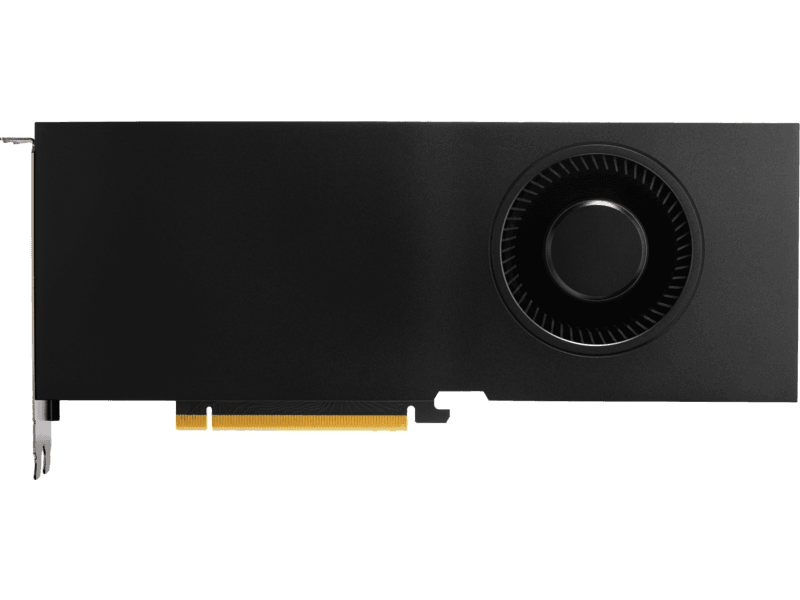
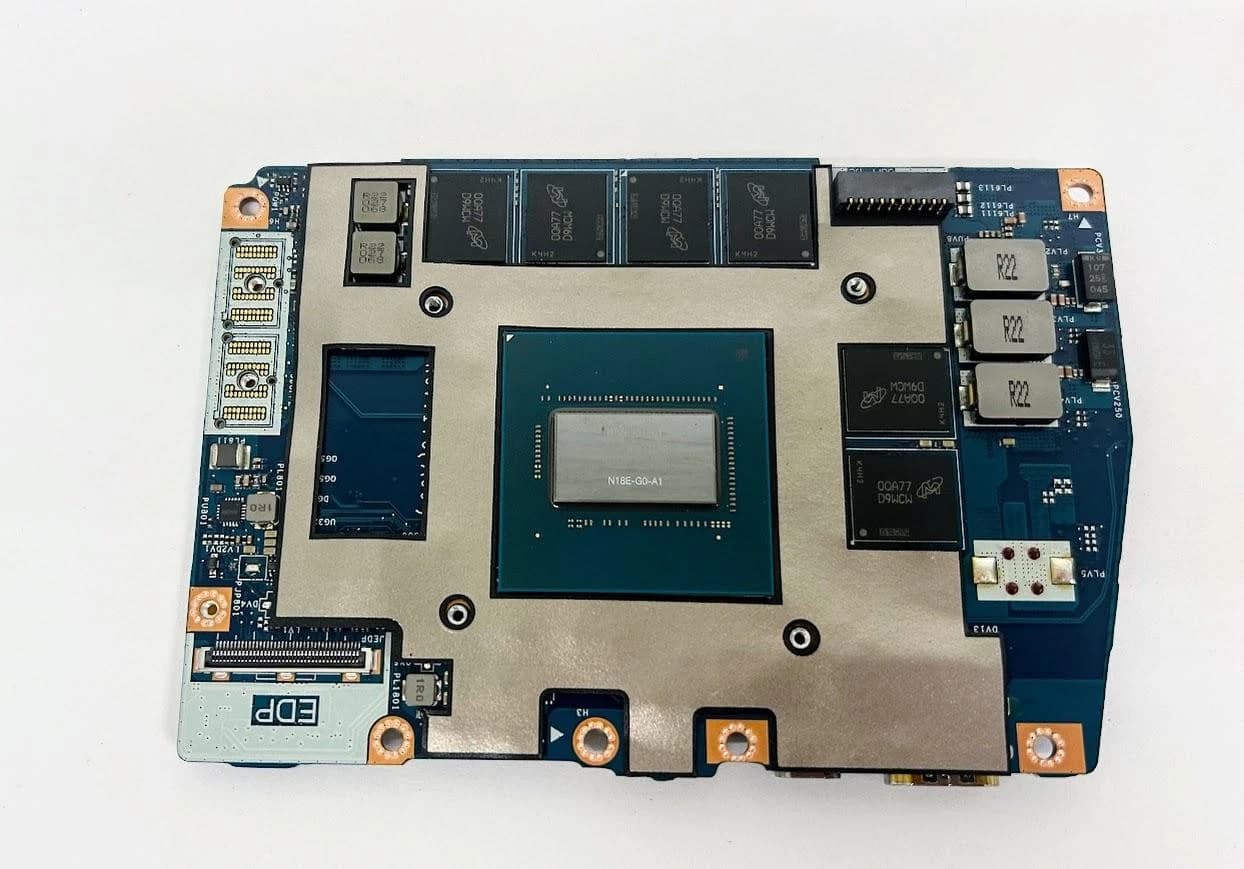
Videokart (GPU)
Videokart FPS göstəricisinə ən çox təsir edən komponentlərdən biridir. Oyun zamanı qrafik hesablamalarını, teksturaları, işıqlandırmanı və digər vizual elementləri emal edir.
Daha güclü GPU mürəkkəb qrafik səhnələri daha sürətli emal edə bilər. Xüsusilə yüksək təsvir ölçüsündə və qrafik parametrləri maksimum səviyyədə olduqda videokartın əhəmiyyəti artır.
Prosessor (CPU)
Prosessor oyun mühərrikinin hesablamalarını, süni intellekti, fizikanı və digər sistem proseslərini idarə edir.
Bəzi oyunlarda prosessorun performansı FPS üçün ciddi məhdudiyyət yarada bilər. Videokart kifayət qədər güclü olsa belə, zəif prosessor onun imkanlarından tam istifadə etməyə mane ola bilər.
Operativ yaddaş (RAM)
RAM oyun zamanı lazım olan məlumatların müvəqqəti saxlanmasını təmin edir. Yaddaşın həcmi kifayət etmədikdə sistem daha çox disk yaddaşından istifadə edə bilər. Bu isə gecikmələrə və performansın azalmasına səbəb ola bilər.
Oyunlar üçün RAM həcmi ilə yanaşı yaddaşın sürəti və kanal quruluşu da əhəmiyyətlidir.
SSD və HDD
SSD oyunların yüklənmə müddətini və məlumatların oxunma sürətini yaxşılaşdırır. Lakin SSD-yə keçid hər oyunda FPS-i birbaşa artırmır.
HDD ilə müqayisədə SSD oyunların daha sürətli açılmasına və bəzi oyunlarda teksturaların daha rahat yüklənməsinə kömək edə bilər. Davamlı FPS artımında isə əsas rol adətən GPU və CPU-ya məxsusdur.
Monitor
Monitorun Hz göstəricisi kompüterin yaratdığı FPS-i artırmır. Bununla belə, yüksək yenilənmə tezliyinə malik monitor yüksək FPS-in vizual üstünlüklərini göstərməyə imkan verir.
FPS necə artırılır? 10 praktik üsul
Kompüter oyunlarında aşağı FPS ilə qarşılaşırsınızsa, bir neçə parametr və sistem ayarını dəyişməklə performansı yaxşılaşdırmaq mümkündür.
1. Qrafik parametrlərini aşağı salın
Oyunların qrafik parametrləri FPS-ə birbaşa təsir göstərir. Xüsusilə yüksək təsvir keyfiyyəti videokartın üzərinə əlavə yük qoyur.
İlk növbədə aşağıdakı parametrləri yoxlayın:
- Shadows: Kölgələrin keyfiyyətini aşağı salın.
- Anti-Aliasing: Kənar yumşaltma səviyyəsini azaldın.
- Texture Quality: Videokartın yaddaşına uyğun səviyyə seçin.
- Ray Tracing: Lazım deyilsə, deaktiv edin.
- Ambient Occlusion: Bu parametrin səviyyəsini azaldın.
Ən çox performans tələb edən parametrləri dəyişməklə görüntü keyfiyyəti və FPS arasında uyğun balans yaratmaq mümkündür.
2. Ekran təsvir ölçüsünü azaldın
Ekran təsvir ölçüsü, yəni Resolution, videokartın emal etməli olduğu piksel sayını müəyyən edir.
Məsələn, 1920 × 1080 ölçüsündə görüntü yaratmaq 2560 × 1440 ölçüsünə nisbətən daha az piksel emalı tələb edir.
Videokartınız oyunda zəif performans göstərirsə, təsvir ölçüsünü aşağı salmaq FPS-i artıra bilər. Lakin görüntünün detallılığı da müəyyən qədər azalacaq.
3. Videokart drayverini yeniləyin
Köhnəlmiş videokart drayverləri bəzi oyunlarda performans və uyğunluq problemləri yarada bilər.
NVIDIA, AMD və Intel videokartları üçün istehsalçıların rəsmi proqramlarından və saytlarından istifadə edərək uyğun drayverləri yeniləmək mümkündür.
Drayver yeniləməsindən sonra oyunun performansını yenidən yoxlayın. Hər yeni drayverin bütün oyunlarda FPS artımı təmin etmədiyini də nəzərə alın.
4. Arxa fonda işləyən proqramları bağlayın
Oyun zamanı çoxlu proqramın işləməsi prosessor və RAM resurslarını bölüşdürür. Bu da xüsusilə zəif sistemlərdə FPS-in azalmasına səbəb ola bilər.
Oyun başlamazdan əvvəl istifadə etmədiyiniz proqramları bağlayın. Brauzerdə çoxsaylı açıq səhifələr, video redaktorları və digər resurs tələb edən tətbiqlər əlavə yük yarada bilər.
5. Windows-un oyun rejimini aktivləşdirin
Windows 10 və Windows 11-də Game Mode funksiyası mövcuddur. Bu funksiya oyun zamanı sistem resurslarının idarə edilməsinə kömək edir.
Aktivləşdirmək üçün:
- Windows Settings bölməsini açın.
- Gaming bölməsinə daxil olun.
- Game Mode seçimini tapın.
- Funksiyanı aktivləşdirin.
Game Mode bütün kompüterlərdə FPS-i nəzərəçarpacaq dərəcədə artırmır, lakin bəzi sistemlərdə oyun performansının daha stabil olmasına kömək edə bilər.
6. Temperaturu nəzarətdə saxlayın
Prosessor və videokart həddindən artıq qızdıqda performansı qorumaq üçün iş tezliyini avtomatik azalda bilər. Bu proses Thermal Throttling adlanır.
Kompüterin soyutma sistemini yoxlayın. Ventilyatorların işləməsi, radiatorların təmizliyi və hava dövranı vacibdir.
Temperatur davamlı olaraq yüksək qalırsa, toz yığılması, termal pastanın vəziyyəti və soyutma sisteminin düzgün işləməsi yoxlanmalıdır.
7. Enerji rejimini yoxlayın
Windows-da seçilmiş enerji rejimi prosessorun və digər komponentlərin işləmə davranışına təsir edə bilər.
Settings bölməsində System, daha sonra Power & Battery və ya Power bölməsinə daxil olaraq mövcud enerji rejimini yoxlayın. Kompüterin imkanlarından asılı olaraq Best Performance rejimini seçmək mümkündür.
Noutbuklarda yüksək performans rejimi batareyanın daha sürətli boşalmasına və cihazın daha çox qızmasına səbəb ola bilər. Oyun zamanı adapterdən istifadə etmək daha məqsədəuyğundur.
8. DLSS, FSR və XeSS texnologiyalarından istifadə edin
Müasir videokartlarda və uyğun oyunlarda görüntü miqyaslandırma texnologiyaları FPS-i artırmağa kömək edə bilər.
- NVIDIA DLSS: Uyğun NVIDIA RTX videokartlarında süni intellekt əsaslı görüntü miqyaslandırması tətbiq edir.
- AMD FSR: Müxtəlif istehsalçıların videokartlarında dəstəklənən oyunlarda istifadə edilə bilər.
- Intel XeSS: Uyğun oyunlarda görüntü miqyaslandırması və performans optimallaşdırması təqdim edir.
Bu texnologiyalar oyunu daha aşağı daxili təsvir ölçüsündə render edib görüntünü daha yüksək ölçüyə uyğunlaşdırır. Nəticədə GPU yükü azala və FPS arta bilər. Dəstək və nəticə oyundan, videokartdan və seçilmiş rejimdən asılıdır.
9. RAM və yaddaş imkanlarını yoxlayın
Oyun zamanı RAM istifadəsi həddindən artıq yüksəlirsə, sistemdə donmalar və kadr vaxtı problemləri yarana bilər.
Task Manager vasitəsilə yaddaş istifadəsini yoxlamaq mümkündür. RAM kifayət etmirsə, uyğun həcmli əlavə modul və ya daha böyük yaddaş dəsti sistemin ümumi işini yaxşılaşdıra bilər.
SSD istifadə etmək də oyunların yüklənməsini sürətləndirə bilər. Ancaq yalnız HDD-ni SSD ilə əvəz etməklə hər oyunda yüksək FPS əldə etmək mümkün deyil.
10. FPS limitini və V-Sync parametrini yoxlayın
Bəzi oyunlarda FPS limiti aktiv olur. Bu parametr oyunun müəyyən kadr sayından yuxarı işləməsinin qarşısını alır.
Məsələn, kompüteriniz 120 FPS yarada bildiyi halda oyun parametrlərində limit 60 FPS seçilibsə, göstərici 60-da qalacaq.
V-Sync isə videokartın yaratdığı kadrlarla monitorun yenilənməsini uyğunlaşdırmağa çalışır. Bu funksiya ekran cırılmasını azalda bilər, lakin bəzi sistemlərdə gecikməni artıra və FPS-i məhdudlaşdıra bilər.
Rəqabətli oyunlarda bu parametrləri sınaqdan keçirərək sisteminizə uyğun variantı seçə bilərsiniz.
FPS-i necə ölçmək olar?
Oyunda FPS göstəricisini görmək üçün bir neçə proqram və daxili vasitədən istifadə etmək mümkündür.
1. Steam FPS Counter: Steam üzərindən başladılan oyunlarda FPS göstəricisini aktivləşdirmək olar. Steam Settings bölməsində In Game parametrlərinə daxil olaraq FPS Counter seçimini tapın.
2. NVIDIA App: Uyğun NVIDIA videokartlarında performans örtüyü vasitəsilə FPS göstəricisini izləmək mümkündür.
3. AMD Software: Adrenalin Edition: AMD videokartlarında performans göstəricilərini və FPS məlumatlarını ekranda göstərən vasitələr mövcuddur.
4. Xbox Game Bar: Windows-da Win + G kombinasiyası ilə Game Bar açılır. Performance bölməsində FPS göstəricisini aktivləşdirmək mümkündür. İlk istifadədə əlavə icazə tələb oluna bilər.
FPS-i yoxlayarkən yalnız orta göstəriciyə deyil, 1% Low kimi göstəricilərə də diqqət etmək faydalıdır. 1% Low oyun zamanı ən aşağı performans anlarının təxmini səviyyəsini göstərir. Bu göstərici kadrların nə qədər stabil olduğunu qiymətləndirməyə kömək edir.
Oyunlar üçün neçə FPS kifayətdir?
Lazım olan FPS oyun janrından, monitorun imkanlarından və istifadəçinin gözləntilərindən asılıdır.
| FPS | İstifadə sahəsi | Ümumi qiymətləndirmə |
|---|---|---|
| 30 FPS | Hekayə əsaslı və yavaş tempdə oyunlar | Qəbul edilə bilən axıcılıq |
| 60 FPS | Əksər oyun janrları | Yaxşı balans |
| 120 FPS | Sürətli və rəqabətli oyunlar | Çox axıcı görüntü |
| 144 FPS | FPS və e-idman oyunları | Yüksək axıcılıq |
| 240 FPS | Rəqabətli oyunlar və yüksək Hz monitorlar | Çox yüksək yenilənmə tezliyi |
Yüksək FPS həmişə daha yaxşı oyun təcrübəsi demək deyil. Kompüterin performansı qeyri-sabitdirsə, 144 FPS-dən 60 FPS-ə tez-tez düşmək də narahatlıq yarada bilər. Buna görə stabil FPS əldə etmək bəzən mümkün olan ən yüksək göstəriciyə çatmaqdan daha vacibdir.
Tez-tez verilən suallar
FPS nə deməkdir?
FPS, Frames Per Second ifadəsinin qısaltmasıdır və saniyədə göstərilən kadrların sayını bildirir. Oyunlarda görüntünün axıcılığını qiymətləndirmək üçün istifadə olunur. FPS yüksəldikcə hərəkətlər daha tez-tez yenilənir.
30 FPS ilə 60 FPS arasında böyük fərq varmı?
Bəli, xüsusilə sürətli oyunlarda fərq hiss olunur. 60 FPS-də saniyədə 60 kadr göstərildiyi üçün hərəkətlər 30 FPS-lə müqayisədə daha axıcı görünür. Bundan əlavə, idarəetmə reaksiyası da yaxşılaşa bilər.
144 FPS üçün 144 Hz monitor lazımdırmı?
144 FPS-in vizual üstünlüklərindən tam istifadə etmək üçün 144 Hz və ya daha yüksək yenilənmə tezliyinə malik monitor tövsiyə olunur. 60 Hz monitor 144 yeni kadrı saniyədə tam şəkildə göstərə bilmir. Buna görə həm videokartın, həm də monitorun imkanları uyğun olmalıdır.
FPS-i artırmaq üçün RAM-ı dəyişmək lazımdırmı?
Hər zaman yox. RAM həcmi oyun üçün kifayət etmirsə və ya yaddaş konfiqurasiyası performansı məhdudlaşdırırsa, yeniləmə faydalı ola bilər. Lakin aşağı FPS-in əsas səbəbi videokart və ya prosessordursa, RAM-ı artırmaq problemi tam həll etməyəcək.
FPS niyə oyun zamanı tez-tez dəyişir?
FPS-in dəyişməsi səhnənin mürəkkəbliyi, prosessor və videokart yükü, temperatur, RAM istifadəsi və arxa fonda işləyən proqramlarla əlaqəli ola bilər. Bəzi oyunlarda optimallaşdırma problemləri də qeyri-sabit performans yaradır. Temperatur və komponentlərin yüklənməsini izləmək səbəbi müəyyənləşdirməyə kömək edir.
Yüksək FPS kompüterə zərər verirmi?
Yüksək FPS özü-özlüyündə kompüterə zərər vermir. Lakin daha çox kadr yaratmaq prosessor və videokartın yükünü, enerji sərfiyyatını və temperaturunu artıra bilər. Komponentlərin soyutma sistemi normal işləyirsə, bu rejimdə istifadə etmək təhlükəli deyil.