Kompüter Açılmırsa Nə Etməli? Addım-Addım Yoxlama
Protechunity redaksiyası Yenilənib: 7 dəq oxu

Mündəricat · 8 bölmə
- 01Kompüter niyə açılmır?
- 02Kompüter açılmırsa, ilk olaraq nəyi yoxlamaq lazımdır?
- 03Kompüterin işıqları yanır, amma görüntü gəlmirsə nə etməli?
- 04Kompüter açılır, amma Windows yüklənmirsə
- 05Kompüter açılarkən səs siqnalları verirsə, bu nə deməkdir?
- 06Kompüter ümumiyyətlə heç bir reaksiya vermirsə
- 07Kompüterin açılmaması zamanı hansı hallarda servisə müraciət etmək lazımdır?
- 08Kompüter açılmırsa, yoxlama ardıcıllığı
Kompüterin açılmaması həm masaüstü kompüterlərdə, həm də noutbuklarda rast gəlinən problemlərdəndir. Bəzən səbəb elektrik kabelinin düzgün qoşulmaması və ya batareyanın boşalması kimi sadə məsələ olur. Digər hallarda isə qida bloku, operativ yaddaş, ana plata və ya digər komponentlərdə nasazlıq yaranır.
Problemi düzgün müəyyən etmək üçün əvvəlcə kompüterin hansı mərhələdə dayandığını anlamaq lazımdır. Cihaz heç bir reaksiya vermir, işıqları yanır, amma ekranda görüntü yaranmır, yoxsa Windows açılarkən yüklənmə prosesi dayanır? Bu əlamətlərin hər biri fərqli səbəblərə işarə edə bilər.
Bu təlimatda kompüter açılmadıqda ev şəraitində yoxlaya biləcəyiniz addımları, mümkün nasazlıqları və onların həlli yollarını izah edirik.
Kompüter niyə açılmır?
Kompüterin açılmamasının bir neçə əsas səbəbi var. Nasazlıq enerji təchizatı, daxili komponentlər, proqram təminatı və ya əməliyyat sistemi ilə əlaqəli ola bilər.
Ən çox rast gəlinən səbəblər bunlardır:
- Elektrik kabelinin, adapterin və ya rozetkanın işləməməsi.
- Noutbuk batareyasının tam boşalması və ya adapter nasazlığı.
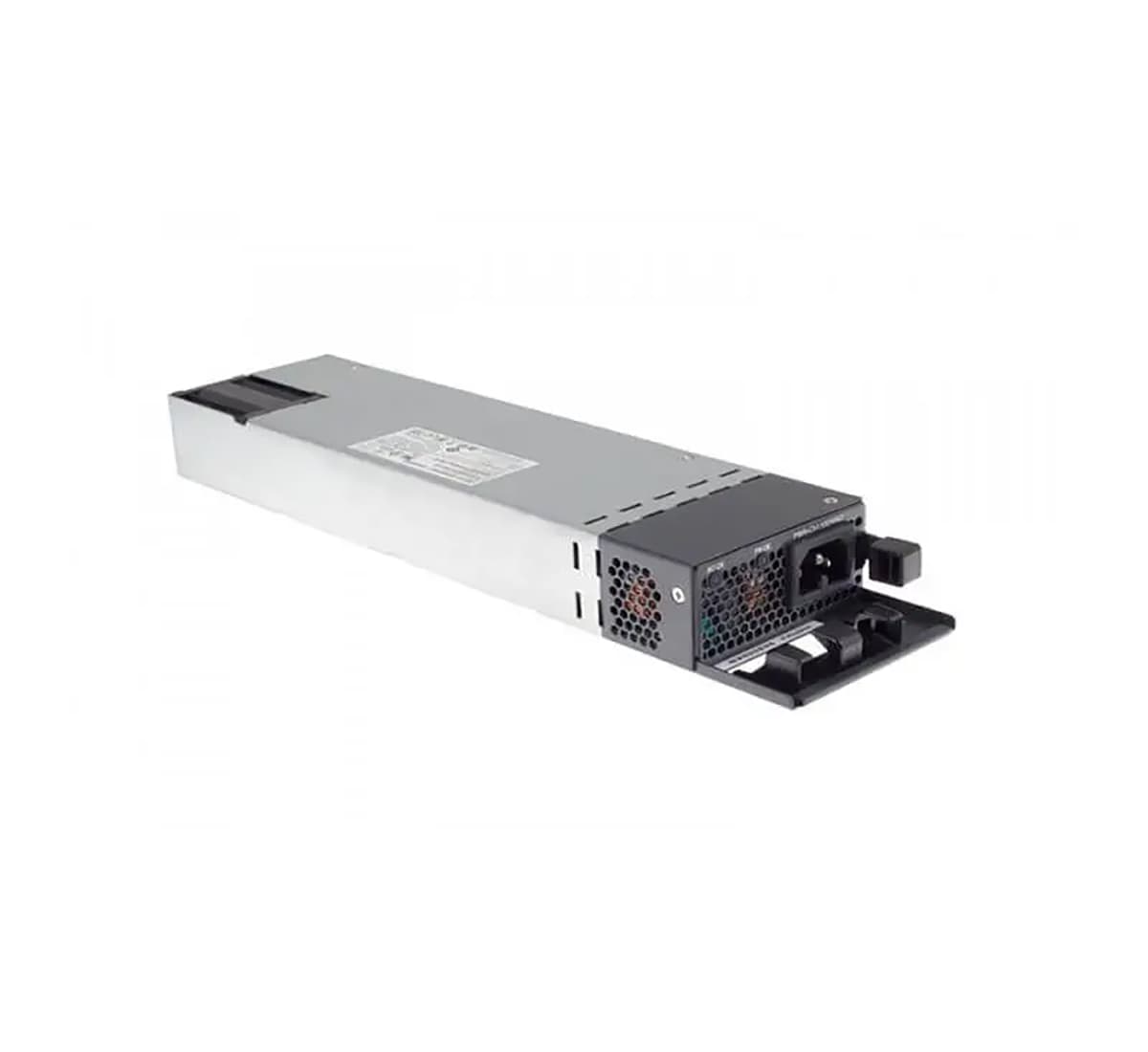
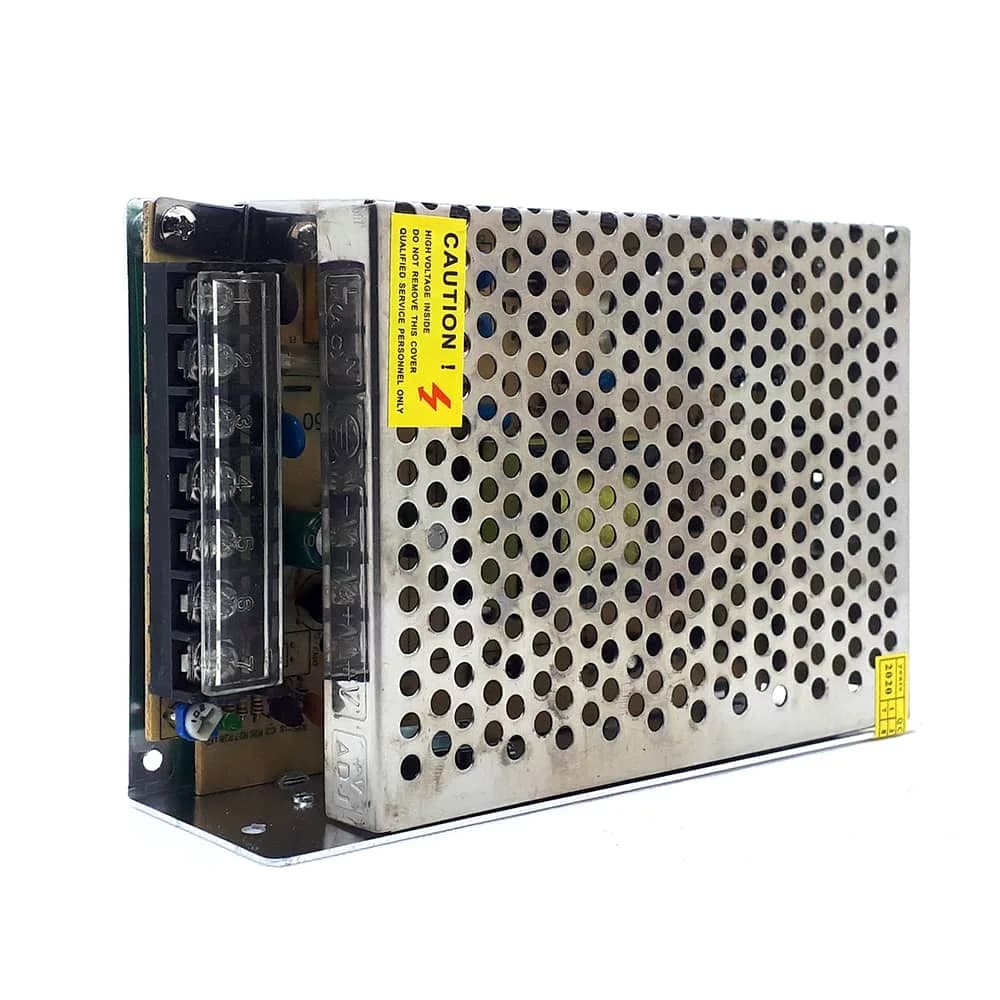
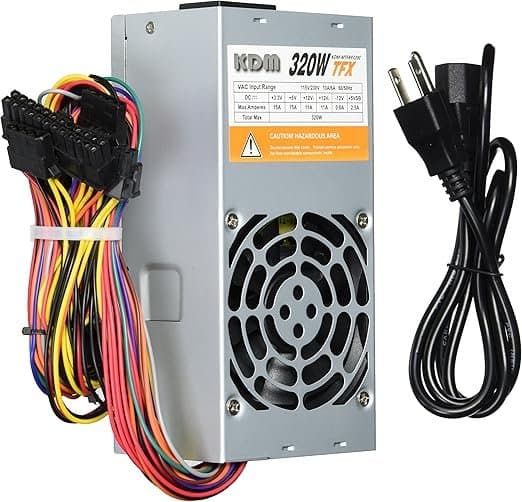
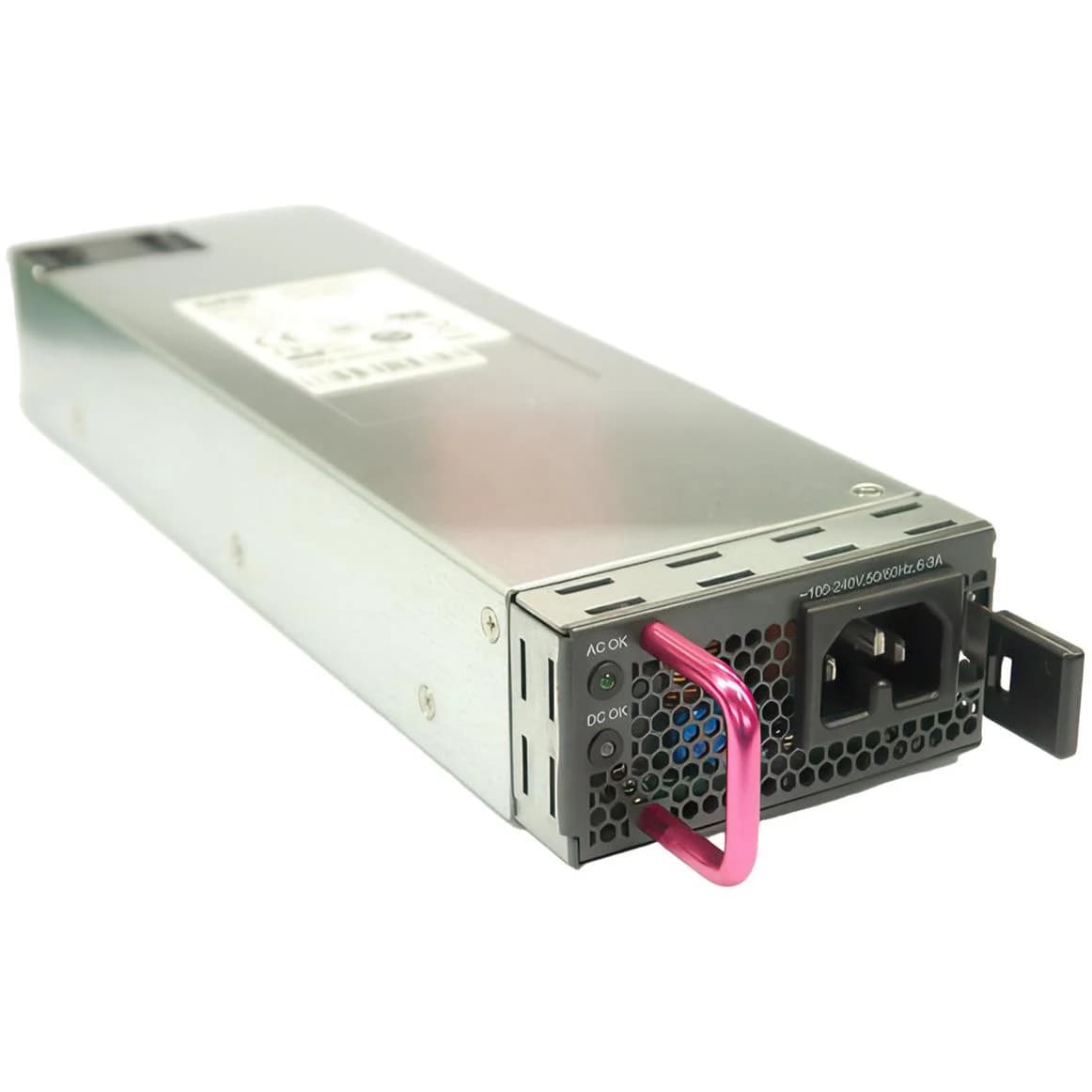
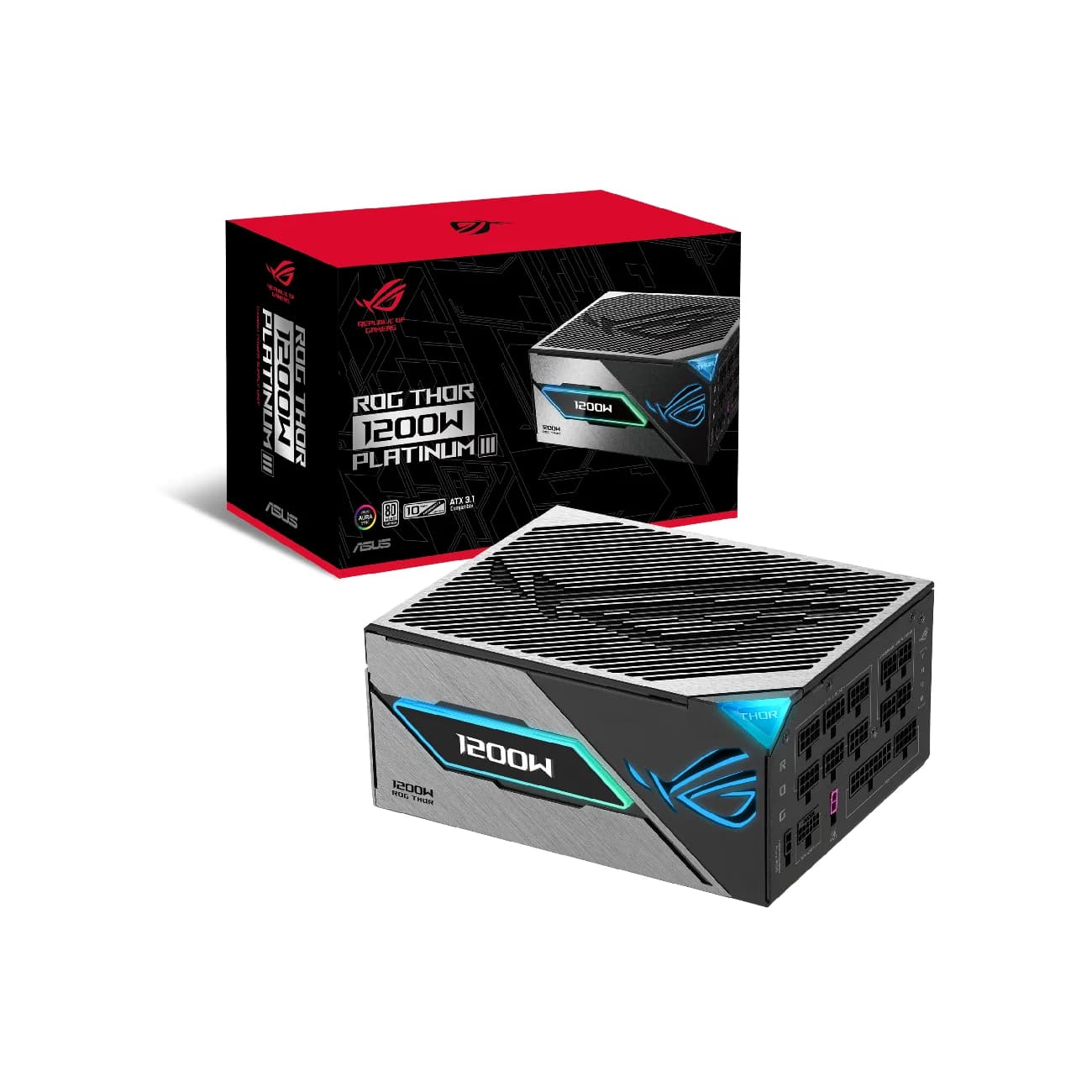
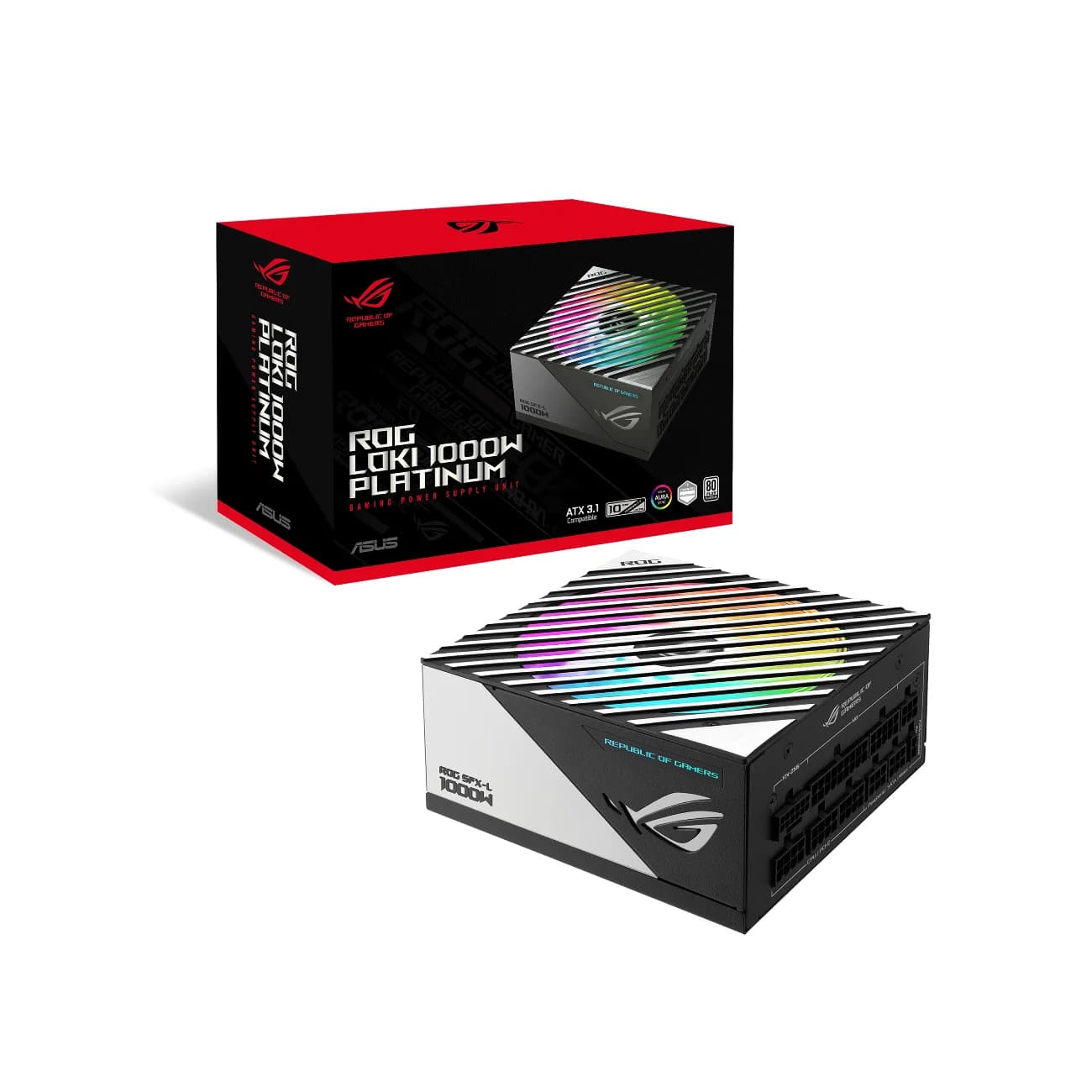
- Qida blokunun (PSU) sıradan çıxması.
- RAM modullarının düzgün yerləşdirilməməsi və ya nasaz olması.
- Ana plata və ya prosessorla bağlı problemlər.
- Videokartın və ya monitorun düzgün işləməməsi.
- BIOS və ya UEFI parametrlərində yaranan problem.
- SSD və ya HDD nasazlığı.
- Windows sistem fayllarının zədələnməsi.
İlk növbədə problemin enerji təchizatı ilə, yoxsa sistemin yüklənməsi ilə əlaqəli olduğunu müəyyənləşdirmək vacibdir.
Kompüter açılmırsa, ilk olaraq nəyi yoxlamaq lazımdır?
Daxili komponentlərə müdaxilə etməzdən əvvəl sadə yoxlamaları yerinə yetirmək daha məqsədəuyğundur.
1. Elektrik bağlantısını yoxlayın
Masaüstü kompüterdə elektrik kabelinin həm sistem blokuna, həm də rozetkaya möhkəm qoşulduğuna əmin olun. Kabel boş qaldıqda kompüter enerji almaya bilər.
Aşağıdakı məqamları yoxlayın:
- Elektrik kabelinin hər iki tərəfdən düzgün qoşulduğunu yoxlayın.
- Kompüteri başqa rozetkaya qoşaraq sınayın.
- İstifadə etdiyiniz uzadıcı və ya qoruyucunun işlədiyinə əmin olun.
- Sistem blokunun arxasındakı qida bloku açarının I vəziyyətində olduğunu yoxlayın. O vəziyyəti söndürülmüş deməkdir.
Elektrik kabelində zədə, yanıq izi və ya qeyri-adi qızma varsa, ondan istifadə etməyin.
2. Noutbuk adapterini və batareyanı yoxlayın
Noutbuk heç bir reaksiya vermirsə, problem enerji adapterindən və ya batareyadan qaynaqlana bilər.
Əvvəlcə adapterin elektrikə qoşulduğunu və noutbukun enerji girişinə düzgün yerləşdiyini yoxlayın. Adapterin üzərində və ya noutbukda enerji indikatoru varsa, onun yanıb-yanmadığına baxın.
Batareyası çıxarıla bilən köhnə noutbuklarda cihazı söndürüb adapteri ayırdıqdan sonra batareyanı çıxarmaq mümkündür. Daha sonra yalnız adapterlə işə salmağı yoxlamaq olar. Müasir, daxili batareyalı modellərdə korpusu açmağa ehtiyac yoxdur.
Adapterin gərginlik və güc göstəriciləri noutbukun tələblərinə uyğun olmalıdır. Uyğun olmayan adapterdən istifadə əlavə problem yarada bilər.
3. Bütün əlavə cihazları ayırın
Bəzən kompüterə qoşulmuş xarici qurğular açılış prosesinə mane olur. USB cihazı, xarici disk, printer və ya digər periferik avadanlıq bu problemə səbəb ola bilər.
Kompüteri söndürün və aşağıdakı cihazları ayırın:
- USB fleş yaddaş və xarici sərt disk.
- Printer və skaner.
- USB hub və kart oxuyucu.
- Oyun kontrolleri və digər əlavə qurğular.
- Lazım olmayan digər USB aksesuarları.
Yalnız monitor, klaviatura və siçanı saxlayaraq kompüteri yenidən başladın. Problem aradan qalxarsa, ayırdığınız cihazları bir-bir qoşaraq nasazlığın mənbəyini müəyyən edə bilərsiniz.
4. Kompüteri enerji qalıqlarından təmizləyin
Bəzi hallarda kompüterin enerji idarəetmə sistemində müvəqqəti problem yarana bilər. Belə vəziyyətdə enerji qalıqlarının boşaldılması kömək edə bilər.
Masaüstü kompüterdə:
- Kompüteri söndürün.
- Elektrik kabelini sistem blokundan ayırın.
- Güc düyməsini təxminən 15-20 saniyə basılı saxlayın.
- Elektrik kabelini yenidən qoşun.
- Kompüteri işə salmağa çalışın.
Noutbukda isə adapteri ayırın. Batareya çıxarıla bilirsə, onu da çıxardıqdan sonra güc düyməsini təxminən 15-20 saniyə basılı saxlayın. Daha sonra adapteri qoşaraq cihazı başladın.
Daxili batareyalı noutbuklarda istehsalçının tövsiyə etdiyi enerji sıfırlama prosedurundan istifadə etmək daha düzgündür.
Kompüterin işıqları yanır, amma görüntü gəlmirsə nə etməli?
Bu vəziyyətdə kompüter enerji alır, ventilyatorlar işləyir və indikatorlar yanır, lakin monitor qara ekranda qalır. Problem monitor, kabel, videokart, RAM və ya digər daxili komponentlərlə əlaqəli ola bilər.
1. Monitorun işlədiyini yoxlayın
İlk olaraq monitorun enerji bağlantısını və öz güc düyməsini yoxlayın. Ekranda heç bir görüntü yoxdursa, başqa monitorla və ya televizorla sınaq aparmaq mümkündür.
Monitorun düzgün giriş mənbəyini seçdiyinə də diqqət edin. Məsələn, kabel HDMI portuna qoşulubsa, monitorda HDMI girişinin seçilməsi lazımdır.
2. HDMI və DisplayPort kabelini yoxlayın
Boşalmış və ya zədələnmiş görüntü kabeli kompüter işləsə belə, ekranda görüntünün yaranmasına mane ola bilər.
Kabeli hər iki tərəfdən çıxarıb yenidən qoşun. Mümkündürsə, başqa HDMI və ya DisplayPort kabeli ilə yoxlayın.
Ayrıca videokart quraşdırılmış masaüstü kompüterdə monitor kabelinin ana plataya deyil, videokartın görüntü çıxışına qoşulduğuna əmin olun. Prosessorun daxili qrafikası varsa, ana platanın görüntü çıxışı da uyğun şəraitdə işləyə bilər.
3. RAM modullarını yoxlayın
Operativ yaddaşın düzgün yerləşməməsi kompüterin açılış zamanı dayanmasına və görüntü verməməsinə səbəb ola bilər.
RAM modullarını yoxlamaq üçün:
- Kompüteri tamamilə söndürün.
- Elektrik kabelini ayırın.
- Statik elektrikdən qorunmaq üçün metal, torpaqlanmış səthə toxunun.
- RAM modullarının düzgün yerləşdiyini yoxlayın.
- Təcrübəniz varsa, modulları çıxarıb kontaktlara toxunmadan yenidən yerləşdirin.
Bir neçə RAM modulu varsa, uyğun ana plata təlimatına əsasən bir modul ilə sınaq aparmaq mümkündür. Hansı yuvadan istifadə edilməli olduğu ana platanın modelindən asılıdır.
Komponentlərlə işləmək təcrübəniz yoxdursa, bu mərhələni servis mütəxəssisinə həvalə edin.
Kompüter açılır, amma Windows yüklənmirsə
Kompüterin enerji alması və BIOS və ya UEFI ekranının görünməsi sistemin ən azı ilkin açılış mərhələsinə çatdığını göstərir. Lakin Windows loqosunda dayanırsa, avtomatik təmir ekranı açılırsa və ya əməliyyat sistemi ümumiyyətlə tapılmırsa, problem proqram təminatı və ya yaddaş qurğusu ilə bağlı ola bilər.
1. Windows-un avtomatik təmir rejimini yoxlayın
Windows bir neçə uğursuz açılışdan sonra avtomatik bərpa mühitini göstərə bilər. Bu ekranda Advanced options bölməsinə daxil olaraq müxtəlif bərpa vasitələrindən istifadə etmək mümkündür.
Mümkün seçimlər:
- Startup Repair: Windows-un açılış problemlərini avtomatik yoxlayır və uyğun nasazlıqları düzəltməyə çalışır.
- System Restore: Əvvəllər yaradılmış bərpa nöqtəsinə qayıtmağa imkan verir.
- Startup Settings: Təhlükəsiz rejim kimi alternativ açılış seçimlərini təqdim edir.
- Uninstall Updates: Son quraşdırılmış Windows yeniləməsini silmək imkanı verir.
Bu seçimlərin hər biri bütün problemləri həll etmir. Xüsusilə disk nasazlığı olduqda proqram təminatı vasitələri kifayət etməyə bilər.
2. BIOS və UEFI parametrlərini yoxlayın
BIOS və UEFI kompüterin aparat komponentlərini ilkin mərhələdə yoxlayan və əməliyyat sisteminin yüklənməsinə şərait yaradan proqram təminatıdır.
Kompüter açılarkən BIOS və ya UEFI ekranına daxil olmaq üçün istehsalçıdan asılı olaraq Delete, F2, F10 və ya Esc düymələrindən istifadə edilir.
Burada aşağıdakı məqamları yoxlamaq mümkündür:
- SSD və ya HDD sistem tərəfindən tanınırmı?
- Boot Order bölməsində düzgün yüklənmə qurğusu seçilibmi?
- Son dəyişikliklərdən sonra açılış parametrləri dəyişibmi?
Parametrləri bilmədən dəyişmək əlavə problemlərə səbəb ola bilər. Əgər problem BIOS yeniləməsindən və ya parametrlərin dəyişdirilməsindən sonra yaranıbsa, uyğun ana plata və ya noutbuk təlimatına əsasən hərəkət edin.
3. SSD və HDD-nin vəziyyətini yoxlayın
Əgər BIOS və ya UEFI yaddaş qurğusunu tanımırsa, SSD və ya HDD bağlantısında və ya cihazın özündə problem ola bilər.
Masaüstü kompüterlərdə SATA məlumat kabeli və enerji bağlantısı yoxlanıla bilər. M.2 SSD istifadə edilirsə, onun ana platadakı yuvasında düzgün yerləşməsi vacibdir.
Diskdə vacib məlumatlar varsa, onu dəfələrlə işə salmağa çalışmaq və formatlamaq düzgün deyil. Fiziki nasazlıq ehtimalında məlumatların qorunması üçün mütəxəssisə müraciət etmək daha təhlükəsizdir.
Kompüter açılarkən səs siqnalları verirsə, bu nə deməkdir?
Bəzi ana platalar ilkin yoxlama zamanı problem aşkar etdikdə səs siqnalları verir. Bu siqnallar POST, yəni Power-On Self-Test prosesi ilə əlaqəlidir.
Siqnalların mənası ana platanın BIOS istehsalçısına və modelinə görə dəyişir. Məsələn, bəzi sistemlərdə yaddaş, videokart və ya prosessorla bağlı nasazlıqlar fərqli səs kombinasiyaları ilə bildirilir.
Bəzi yeni ana platalarda səs siqnalı əvəzinə xüsusi diaqnostik LED indikatorları və ya rəqəmsal xəta kodları olur. Bu göstəricilərin izahını ana platanın istifadə təlimatında tapmaq mümkündür.
Kompüter ümumiyyətlə heç bir reaksiya vermirsə
Güc düyməsini basdıqda nə ventilyatorlar işləyir, nə də indikatorlar yanırsa, ilk növbədə enerji təchizatı yoxlanmalıdır.
Mümkün səbəblər:
- Elektrik kabeli və ya rozetka nasazdır.
- Noutbuk adapteri enerji ötürmür.
- Masaüstü kompüterin qida bloku sıradan çıxıb.
- Korpusun güc düyməsi və ya onun ana plataya bağlantısı zədələnib.
- Ana platada elektriklə bağlı nasazlıq yaranıb.
Masaüstü kompüterin qida blokunu özünüz açmağa çalışmayın. Cihaz elektrik şəbəkəsindən ayrılsa belə, daxilində təhlükəli elektrik yükü qala bilər. PSU-nun yoxlanılması və dəyişdirilməsi uyğun təcrübəsi olan mütəxəssis tərəfindən aparılmalıdır.
Kompüterin açılmaması zamanı hansı hallarda servisə müraciət etmək lazımdır?
Bütün sadə yoxlamalardan sonra kompüter açılmırsa, nasazlıq daxili komponentlərdən qaynaqlana bilər. Belə vəziyyətdə korpusu açaraq təsadüfi müdaxilələr etmək əvəzinə diaqnostika aparmaq daha məqsədəuyğundur.
Aşağıdakı hallarda servisə müraciət etmək vacibdir:
- Kompüterdən yanıq qoxusu gəlir və ya tüstü görünür.
- Qida blokundan qeyri-adi səslər eşidilir.
- Ana plata üzərində yanıq izləri müşahidə olunur.
- Kompüter tez-tez sönür və yenidən açılmır.
- SSD və ya HDD tanınmır, vacib məlumatlar həmin diskdə saxlanılır.
- RAM, prosessor və ya ana plata nasazlığından şübhələnirsiniz.
- Noutbukun enerji girişi zədələnib və ya adapter qoşulduqda qızma baş verir.
Xüsusilə yanıq qoxusu, tüstü və ya maye təması olduqda cihazı yenidən işə salmağa çalışmayın. Elektrik bağlantısını təhlükəsiz şəkildə ayırın.
Kompüter açılmırsa, yoxlama ardıcıllığı
Problemi daha asan müəyyən etmək üçün aşağıdakı cədvəldən istifadə edə bilərsiniz.
| Problem | Mümkün səbəb | İlk yoxlama |
|---|---|---|
| Heç bir reaksiya yoxdur | Elektrik bağlantısı və ya PSU | Kabel, rozetka, adapter |
| İşıqlar yanır, görüntü yoxdur | Monitor, kabel, RAM və ya GPU | Monitor və görüntü kabeli |
| Ventilyatorlar işləyir, sonra dayanır | Enerji və ya aparat nasazlığı | Qida bloku və diaqnostik indikatorlar |
| BIOS açılır, Windows yüklənmir | Disk və ya Windows problemi | Boot Order və Startup Repair |
| Kompüter səs siqnalı verir | RAM, GPU və ya başqa komponent | Ana platanın xəta kodları |
| Windows loqosunda dayanır | Sistem faylları və ya yeniləmə problemi | Windows bərpa mühiti |
Tez-tez verilən suallar
Kompüterin güc düyməsini basıram, amma heç nə baş vermir. Nə etməliyəm?
Əvvəlcə elektrik kabelini, rozetkanı və qida blokunun açarını yoxlayın. Noutbuk istifadə edirsinizsə, adapterin işlədiyinə və batareyanın enerji qəbul etdiyinə əmin olun. Problem davam edərsə, qida bloku və ya ana plata nasazlığı ehtimalını yoxlatdırın.
Kompüter açılır, amma ekran qara qalırsa, səbəb nədir?
Bu problem monitorun enerji almaması, görüntü kabelinin düzgün qoşulmaması, RAM və ya videokart nasazlığı ilə əlaqəli ola bilər. Əvvəlcə monitorun giriş mənbəyini və kabel bağlantısını yoxlayın. Problem aradan qalxmırsa, daxili komponentlərin diaqnostikası tələb oluna bilər.
Kompüter açılarkən səs siqnalı verirsə, bu nə deməkdir?
Səs siqnalları kompüterin ilkin aparat yoxlaması zamanı problem aşkar etdiyini göstərə bilər. Siqnalların mənası ana platanın modelindən və BIOS sistemindən asılıdır. Dəqiq izah üçün ana platanın təlimatındakı diaqnostika cədvəlinə baxmaq lazımdır.
Kompüter açılmırsa, Windows-u yenidən quraşdırmaq lazımdır?
Xeyr, hər açılış problemi Windows-un yenidən quraşdırılmasını tələb etmir. Nasazlıq elektrik təchizatı, RAM, SSD, ana plata və ya digər komponentlərlə əlaqəli ola bilər. Yenidən quraşdırmadan əvvəl problemin mənbəyini müəyyənləşdirmək və vacib məlumatları qorumaq lazımdır.
Kompüterin açılmaması RAM nasazlığından qaynaqlana bilərmi?
Bəli, RAM modulunun nasazlığı və ya düzgün yerləşdirilməməsi kompüterin açılış prosesini dayandıra bilər. Bəzi hallarda sistem enerji alsa da, ekranda görüntü yaranmır. RAM modullarının yoxlanılması zamanı kompüterin elektrik bağlantısı tamamilə kəsilməlidir.
Kompüterin açılması çox uzun çəkirsə, bu da nasazlıqdır?
Açılışın gecikməsi SSD və ya HDD-nin vəziyyəti, çoxsaylı başlanğıc proqramları, Windows yeniləmələri və digər səbəblərlə bağlı ola bilər. Əgər gecikmə qəfil yaranıbsa və kompüter donursa, yaddaş qurğusunun vəziyyətini yoxlamaq faydalıdır. Daimi və ciddi gecikmələr əlavə diaqnostika tələb edə bilər.